처음으로
처음으로

 활동 안내
활동 안내
 학습자료
학습자료
2. 미술실을 만들어요
활동 개요
이번 차시에서는 세모, 네모 도형을 그려보고 나아가 패턴 드로잉 활동을 할 수 있습니다. 길이를 다르게 하여 크기가 다른 세모, 네모의 모형을 그려 봅니다. 그리고 기초 평면도형을 반복적으로 그리는 패턴 드로잉을 해 볼 수 있으며 나아가 피라미드 만들기, 별 그리기 등의 기하학무늬도 그려보고 나만의 그림 작품을 만들어 발표해 봅니다.
시작해요 평면도형을 살펴보아요
세모, 네모의 평면도형을 찾아봅시다.
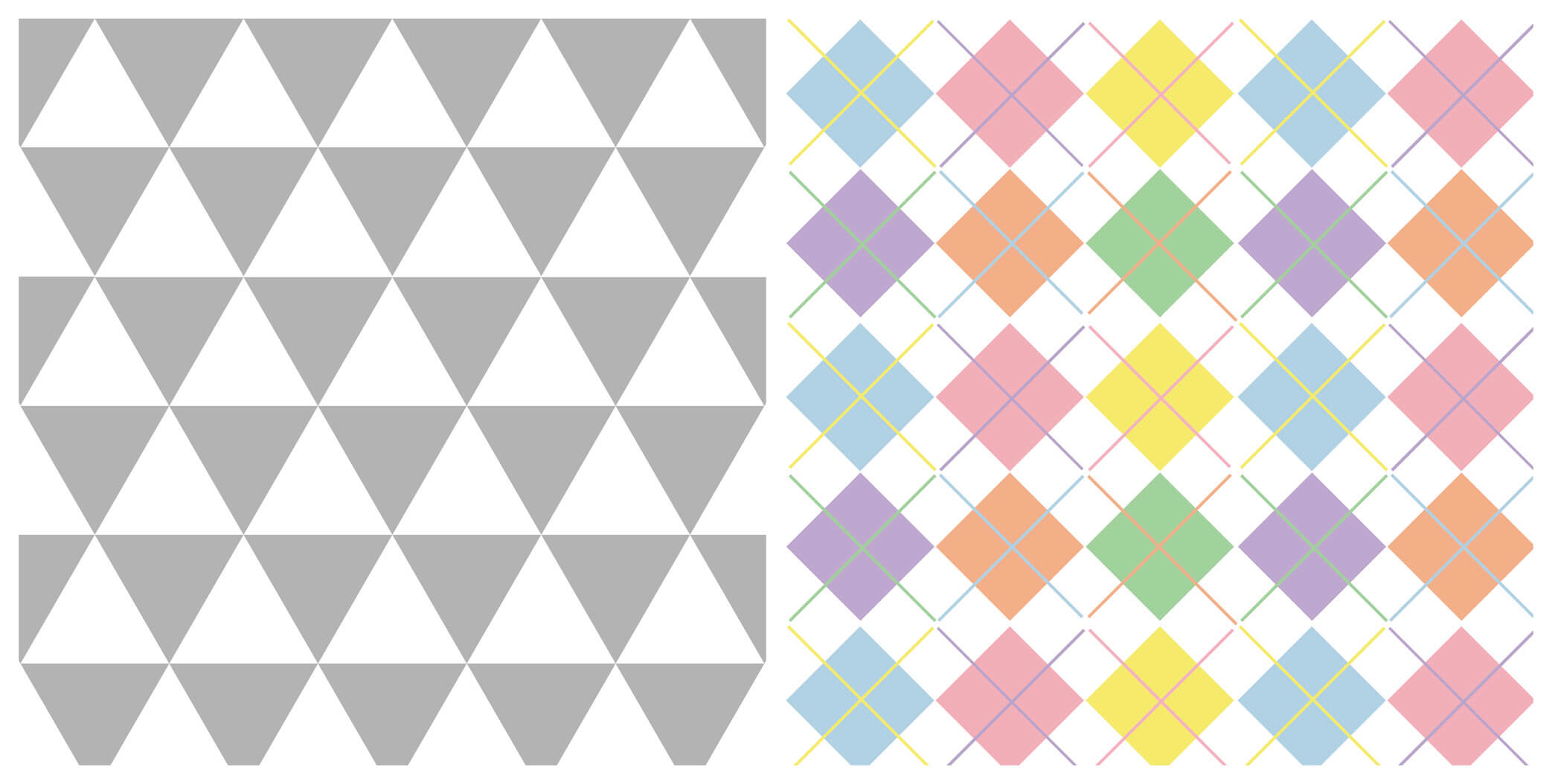
어떤 도형이 반복되고 있나요?
미술실 바닥을 어떤 도형을 선택하여 꾸미면 좋을까요?
학습목표
- 반복적인 세모, 네모 모양을 그려 작품을 만들 수 있습니다.
- 카미봇 파이 코딩을 통해 반복적인 그림을 그릴 수 있습니다.
활동 1 카미봇으로 간단한 도형을 만들어요(1)
카미카드 애플리케이션에 카미봇을 연결하여 그림을 그려 봅시다.
활동 방법
1. 카미카드 애플리케이션에 접속하여 카미봇을 연결해요. |
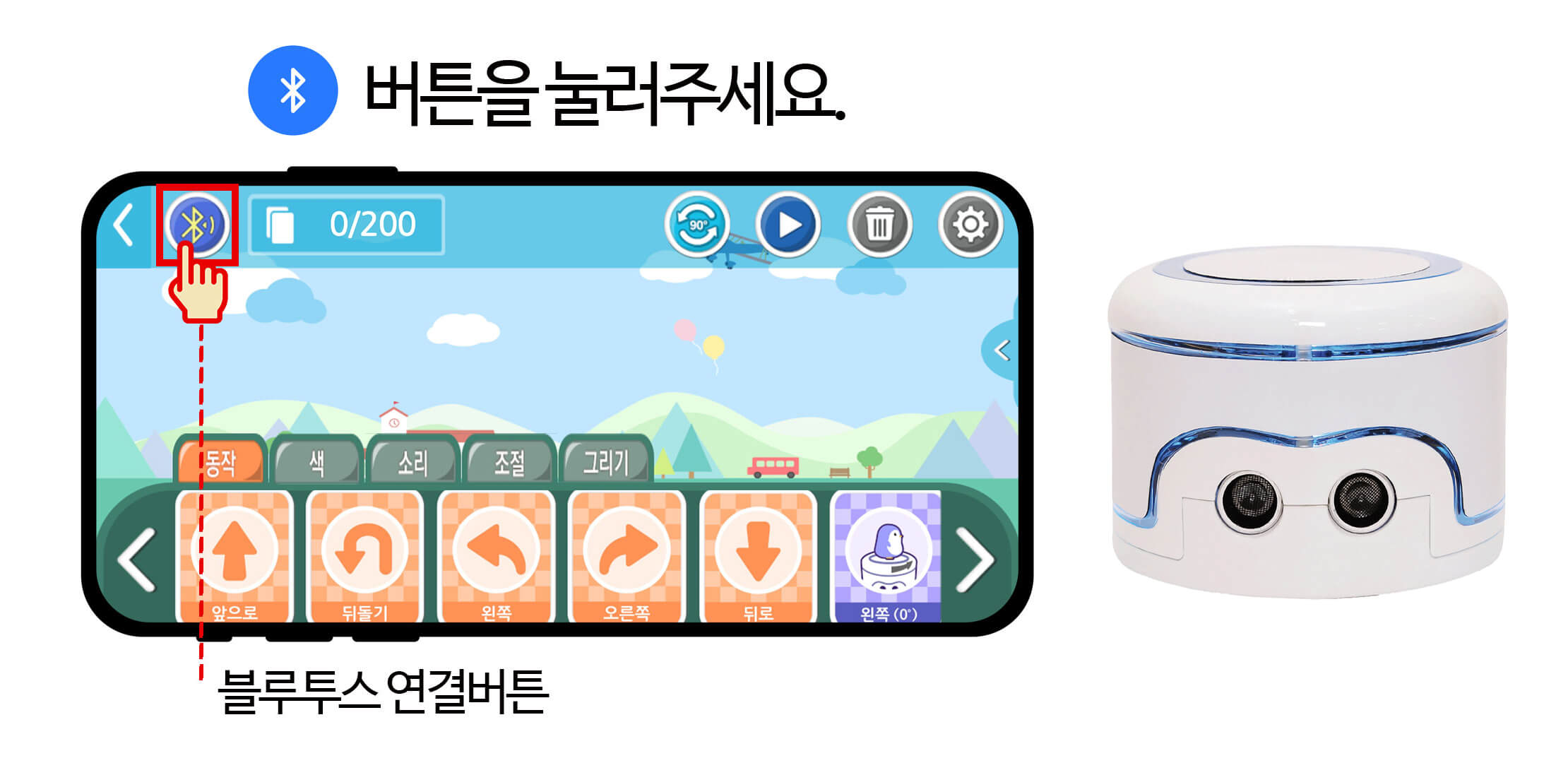
2. 카미봇 파이 위에 스마트 기기를 올리고 블루투스를 눌러 연결해요. |
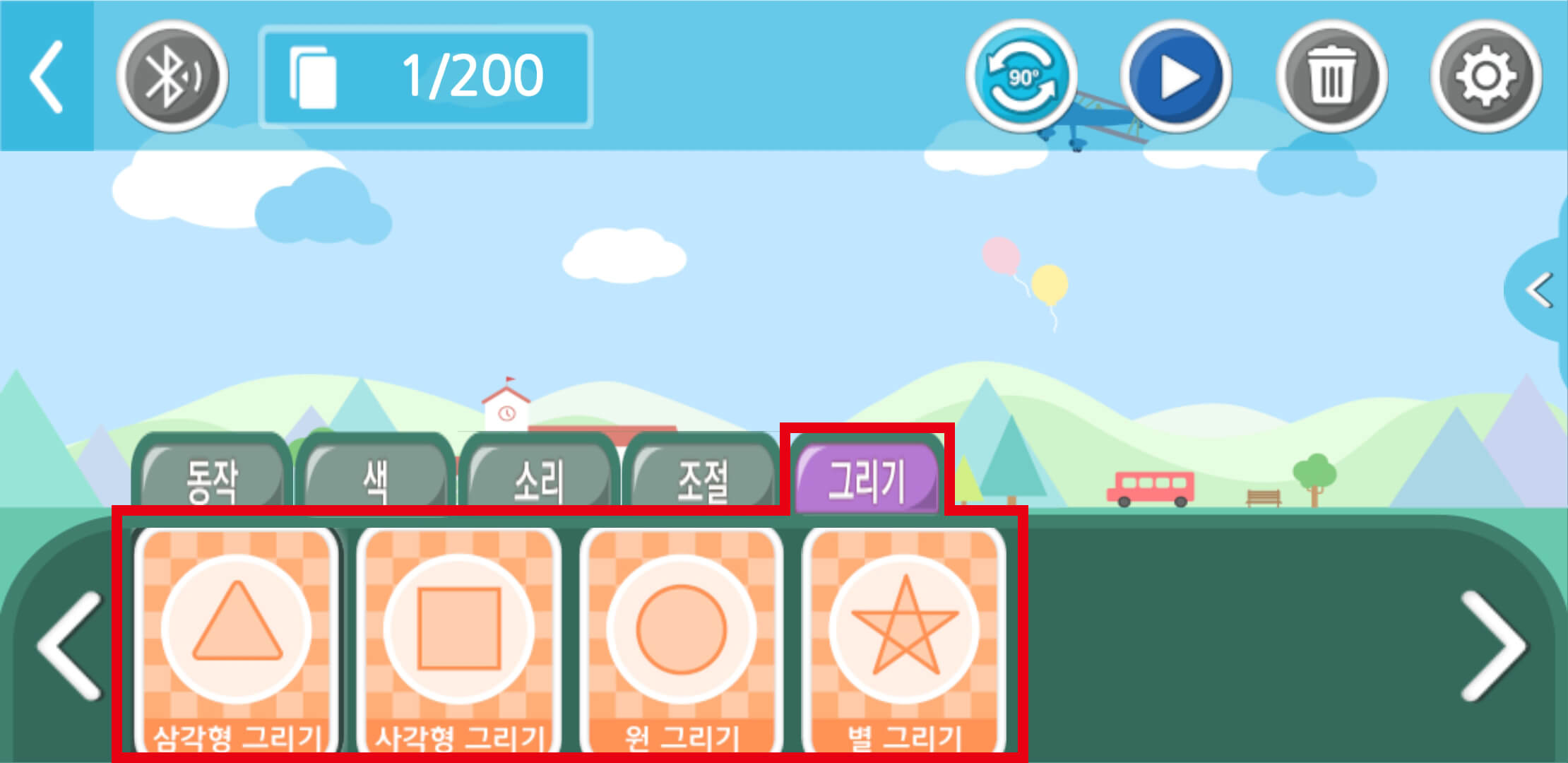
3. 맵 보드 모드에 접속하여 그리기 탭에 들어가요. |
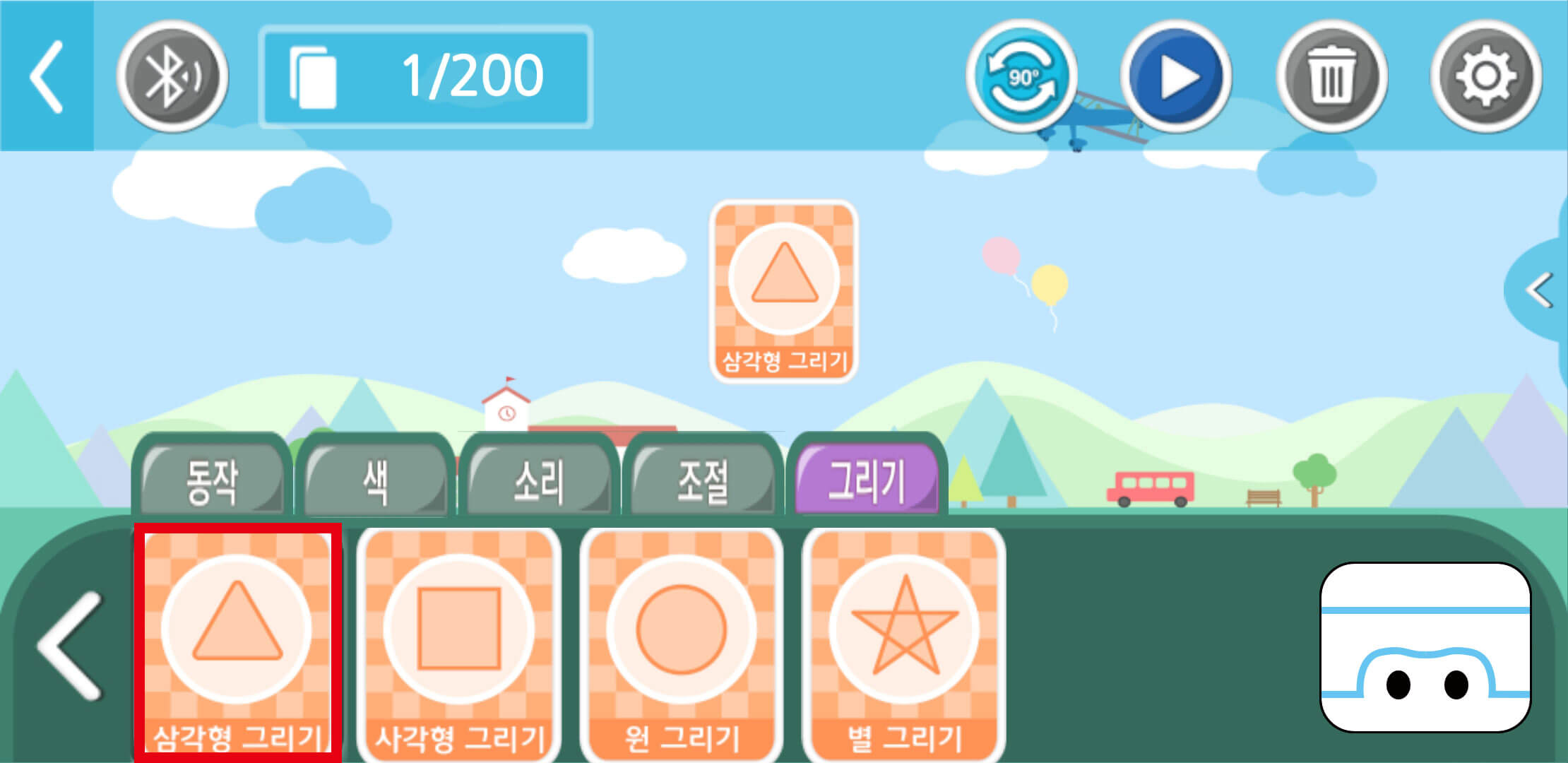
4. 세모 그리기 카드를 눌러 그림을 그려 보아요. |
![동작 탭에서 세모 그림을 그리기 위한 카드를 선택한 모습. [앞으로, 2초, 45˚, 앞으로, 2초, 앞(90˚), 앞으로]](./images/02/08.jpg)
5. 동작 탭에서 조작하여 세모 그림을 그려요. |
|
활동 2 카미봇으로 간단한 도형을 만들어요(2)
변의 길이를 다르게 하여 크기가 다른 세모와 네모를 만들어 봅시다.
활동 방법
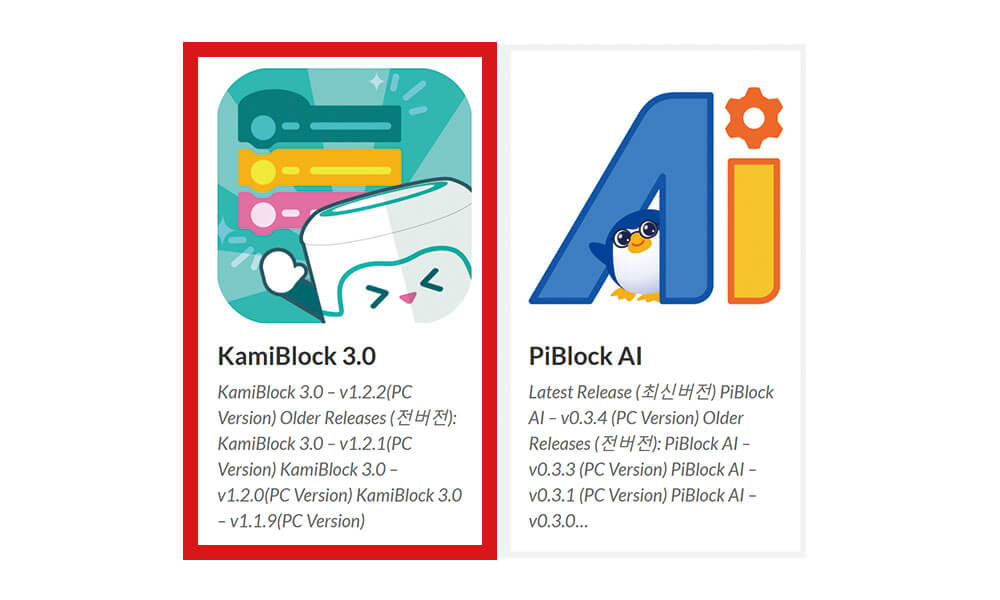
1. 카미블록 애플리케이션을 실행합니다. |
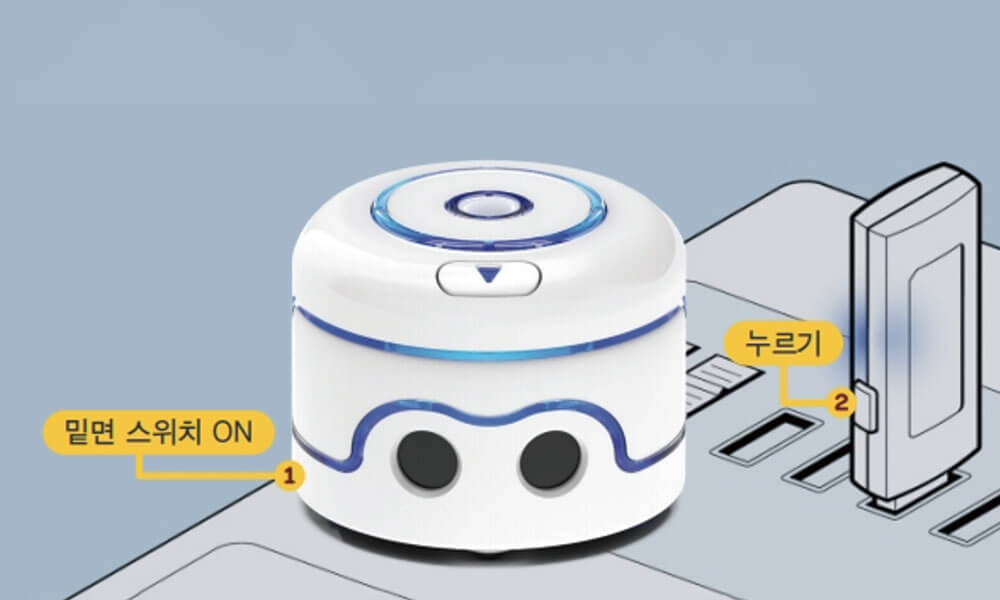
2. USB 동글을 컴퓨터 USB 포트에 꽂고 버튼을 눌러요. |
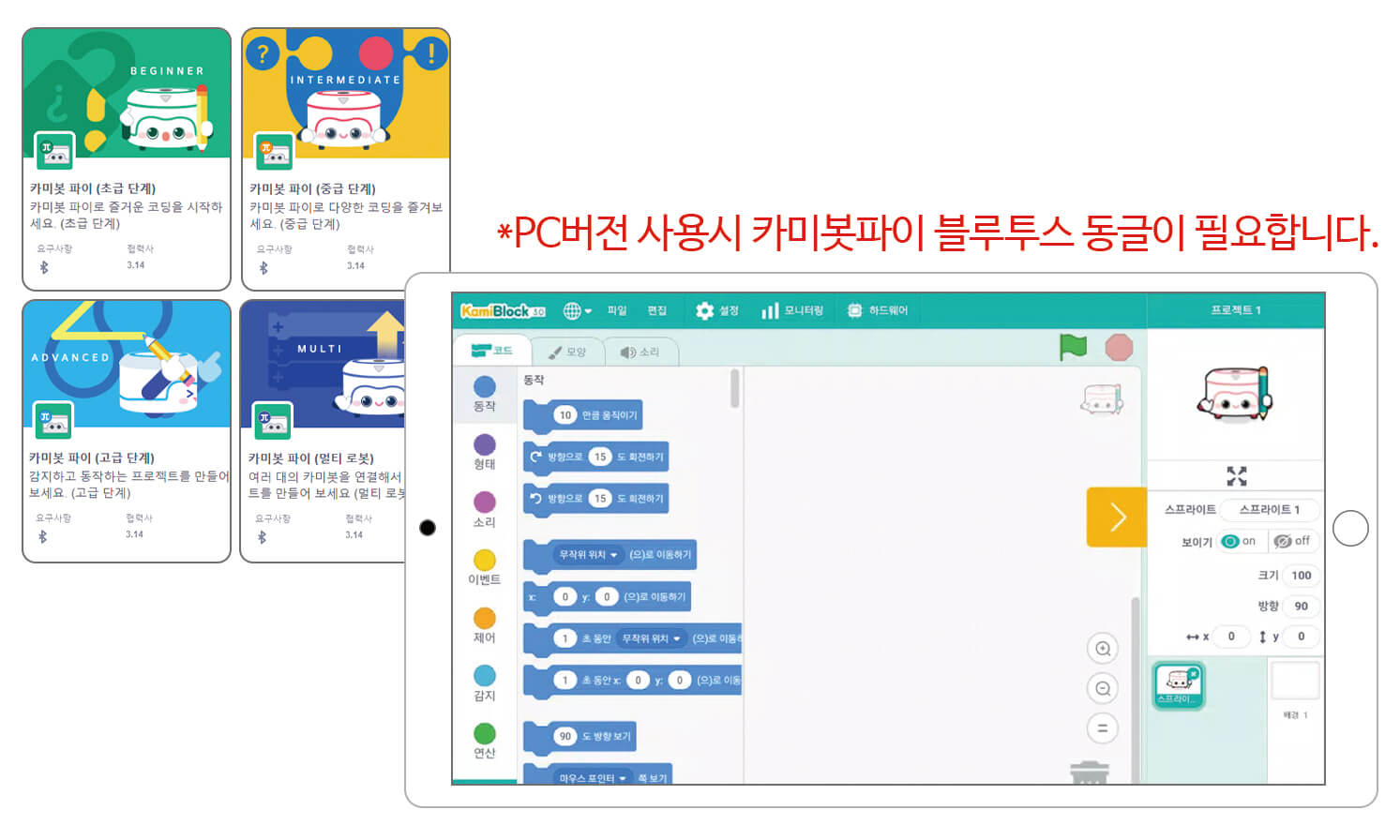
3. 카미블록에 연결하여 블록 코딩을 준비해요. |
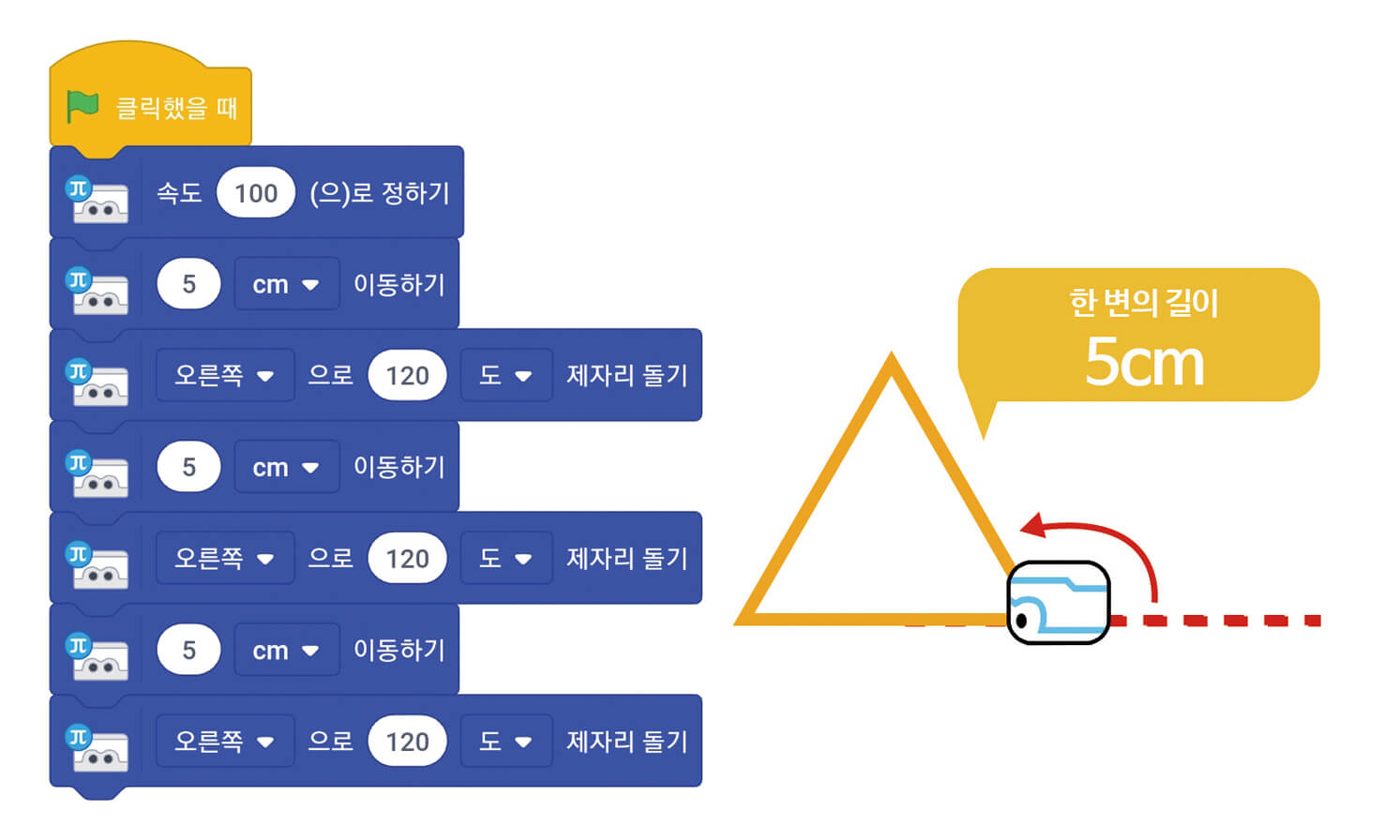
4. 길이가 5cm인 세모를 만들어요. |
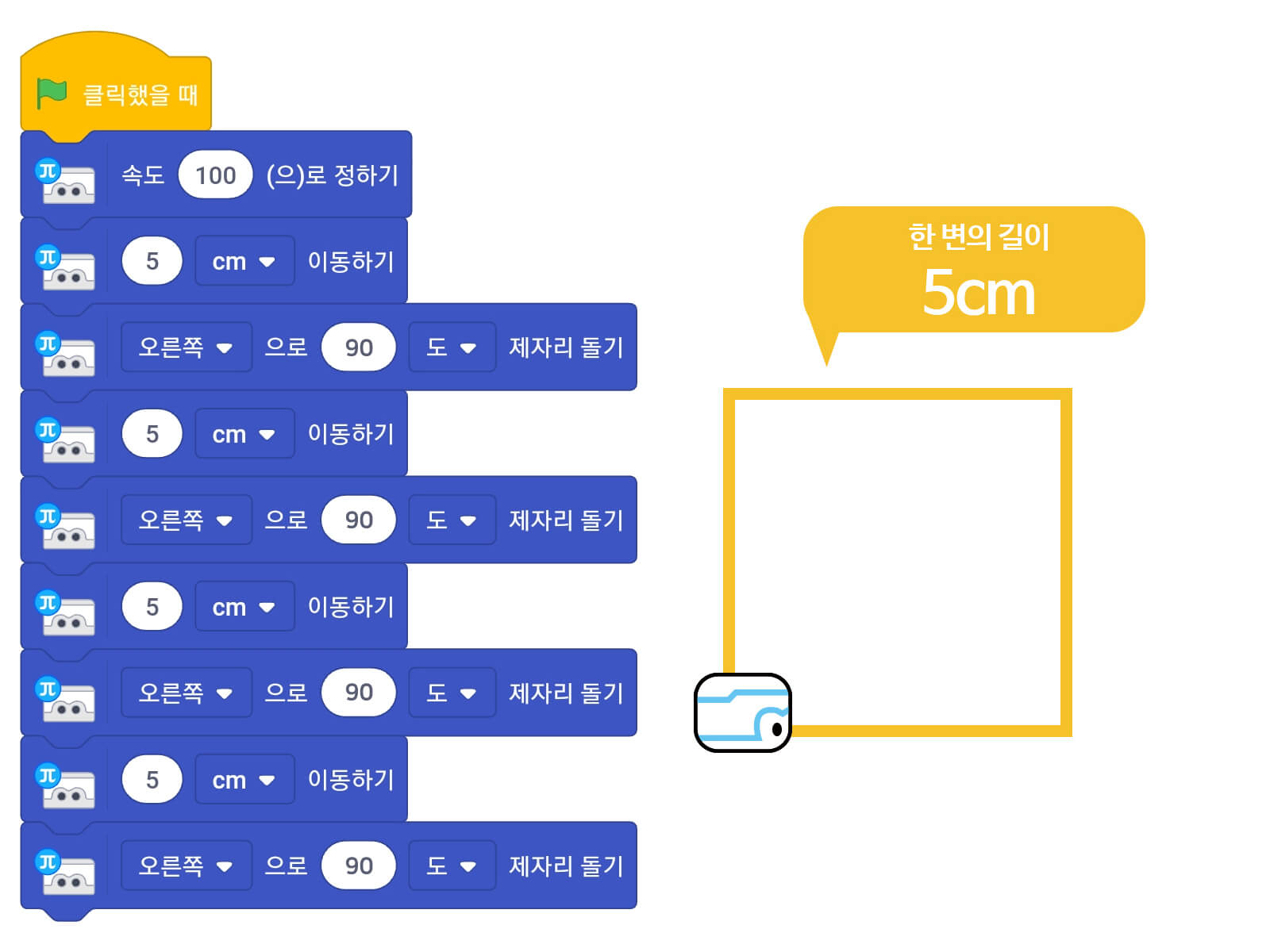
5. 그림과 같은 방법으로 길이가 5cm인 네모를 만들어요. |
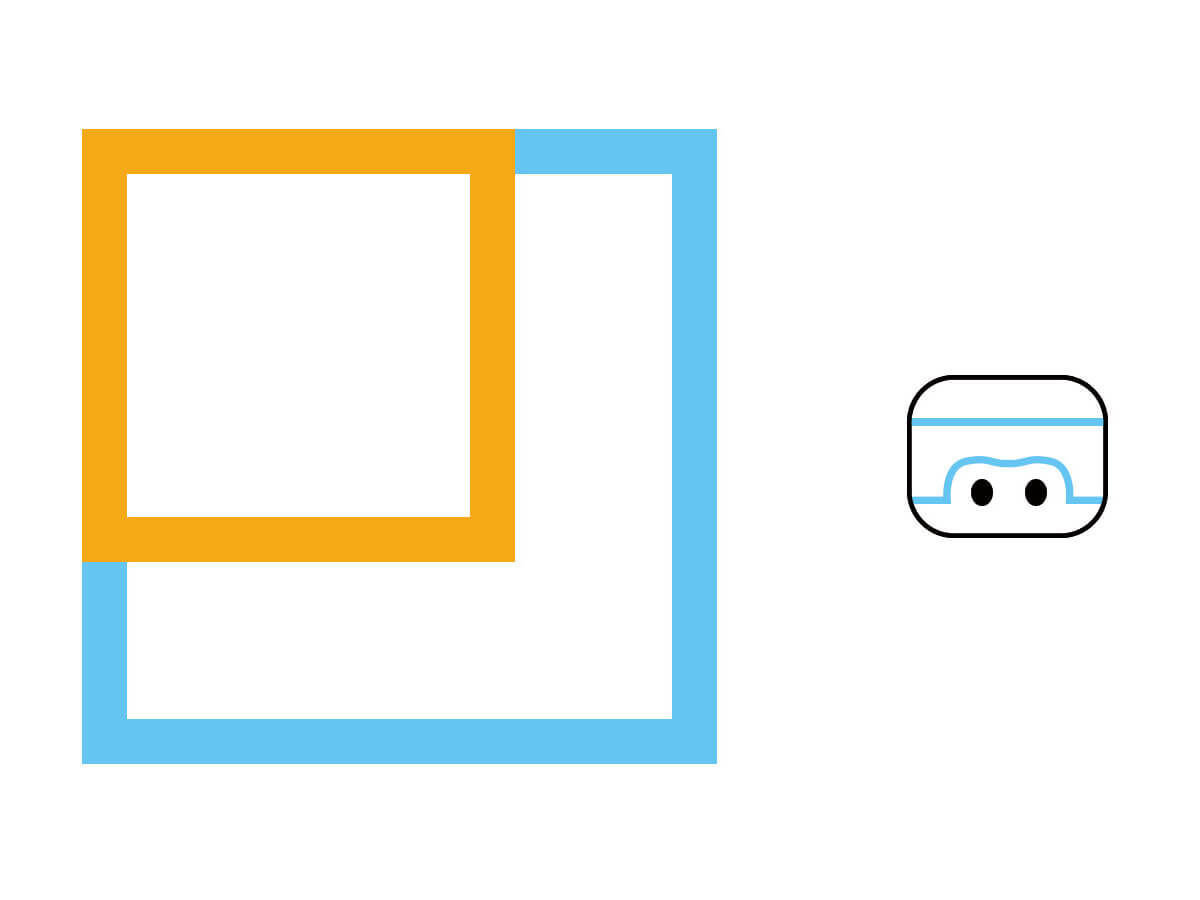
6. 크기가 다양한 네모를 만들어요. |
- 색이 진하고 굵은 펜을 사용하여 그림을 그립니다.
- 블록 코딩이 어려운 경우 교사가 미리 답안을 제시하여 도와줍니다.
- 아래 페이지를 참고하여 파이블록에 연결할 수 있습니다. 카미봇 파이 관련 페이지 바로가기

활동 3 미술실 바닥과 벽을 꾸며보아요
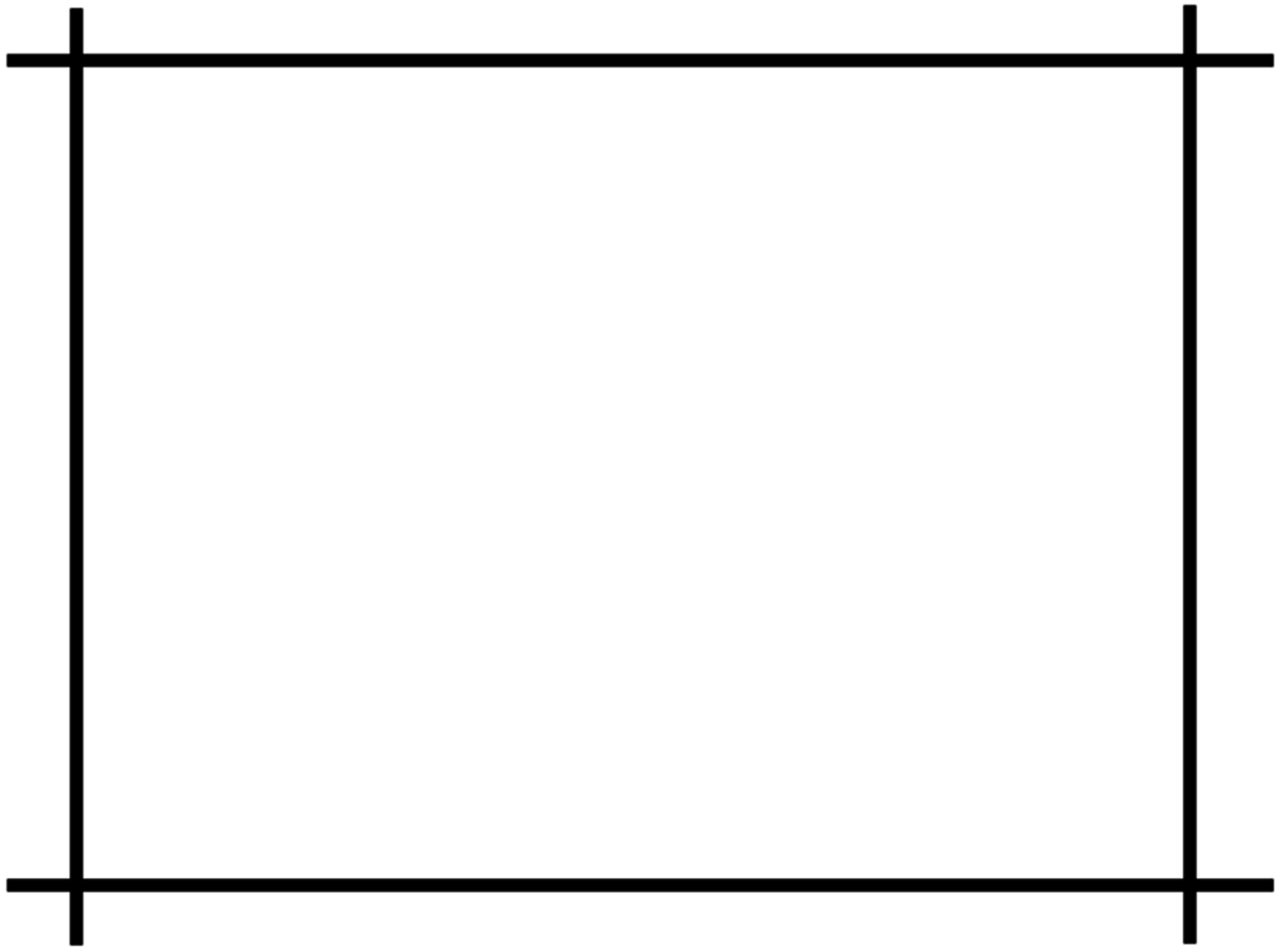
세모와 네모를 반복하여 만들어 바닥과 벽을 꾸밀 수 있는 무늬를 만들어 봅시다. [활동지 2-1]
활동 방법
![[활동지 2-1] 또는 직접 줄을 그어 격자 맵을 준비한 모습](./images/02/c1.jpg)
1. 격자 맵 보드를 준비하고 우드락 위에 붙여요. |
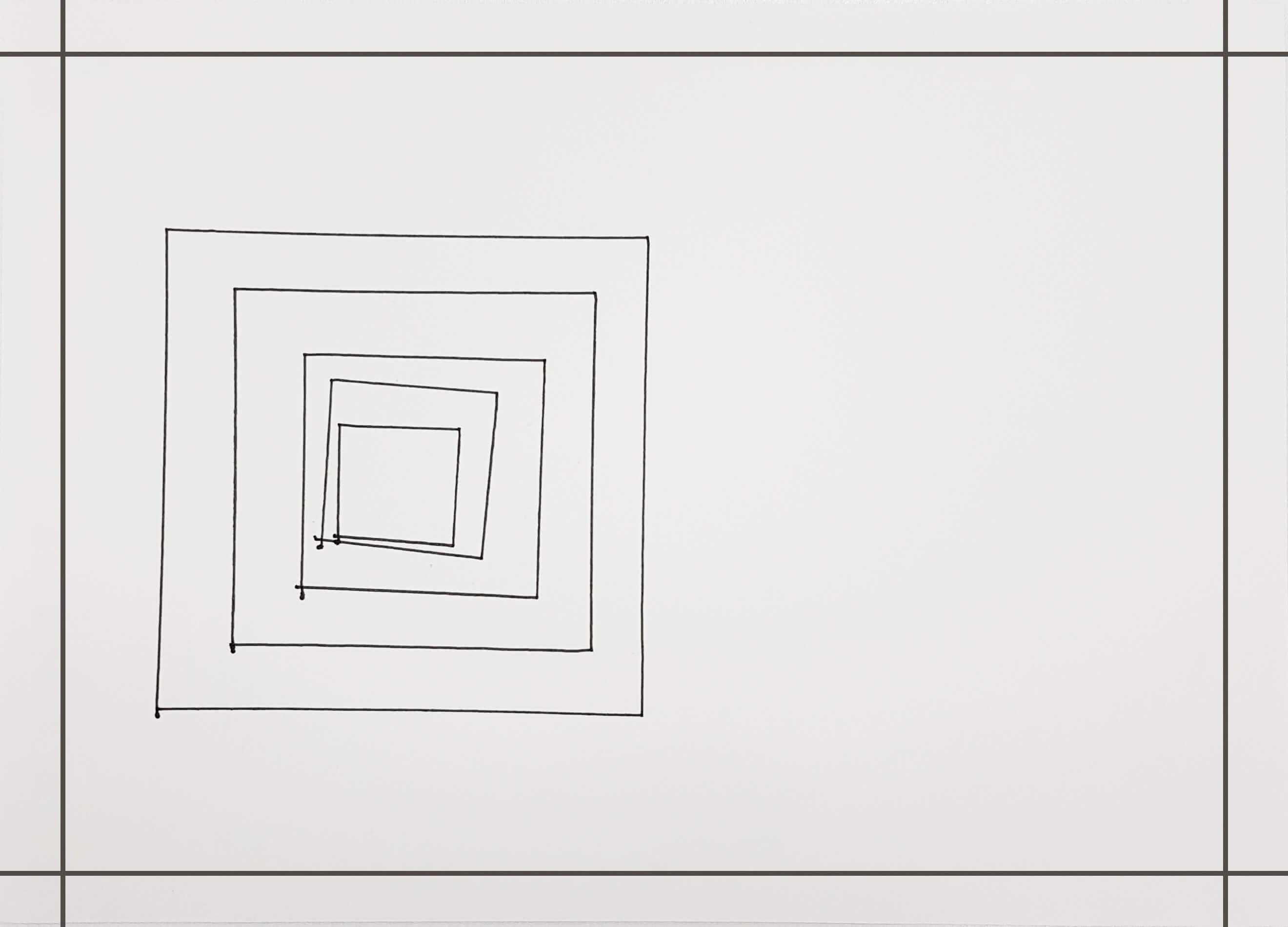
2. 크기가 다른 네모를 반복하거나 겹쳐서 그려요. |
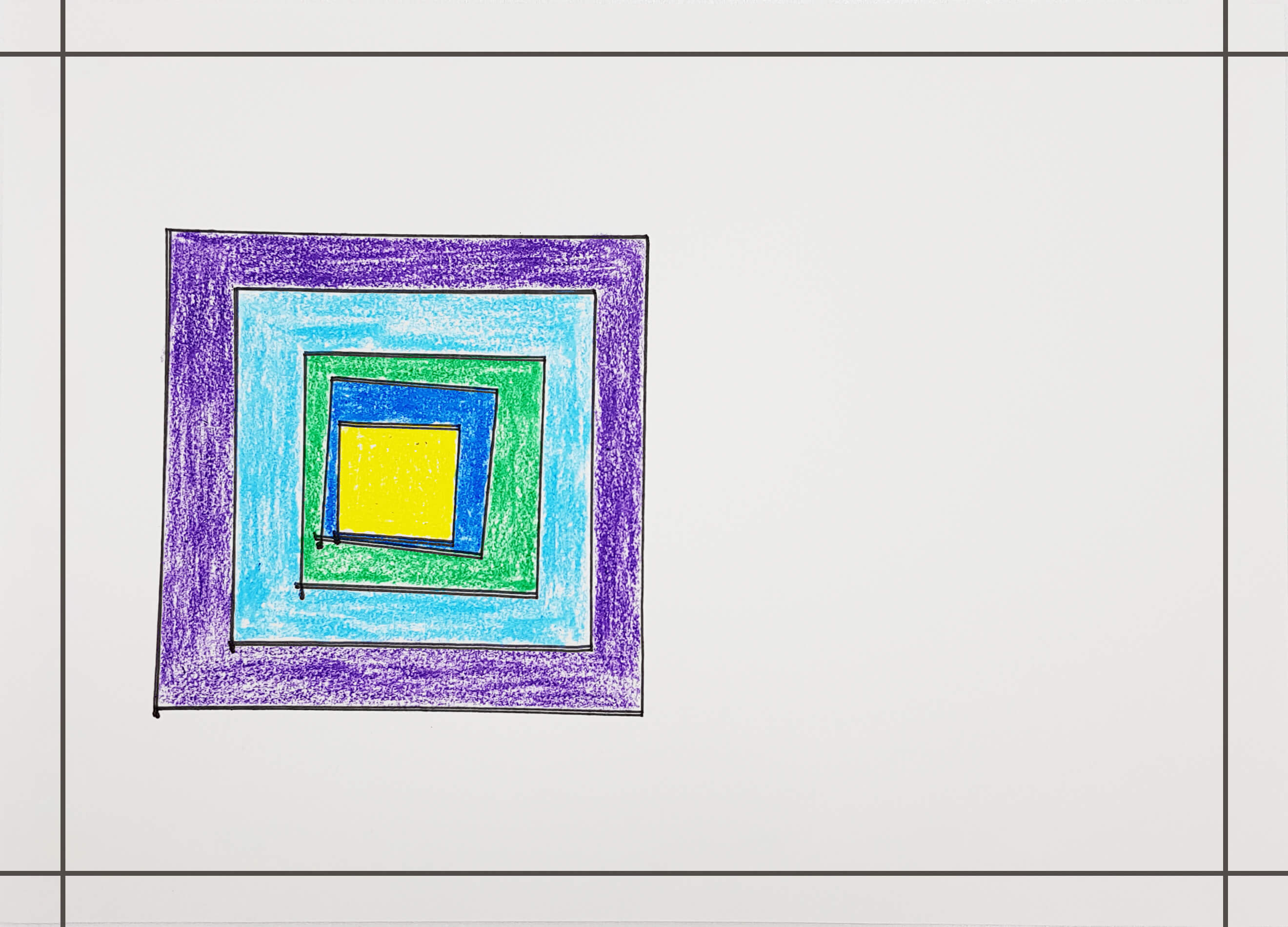
3. 그린 바닥 모양을 색칠해요. |
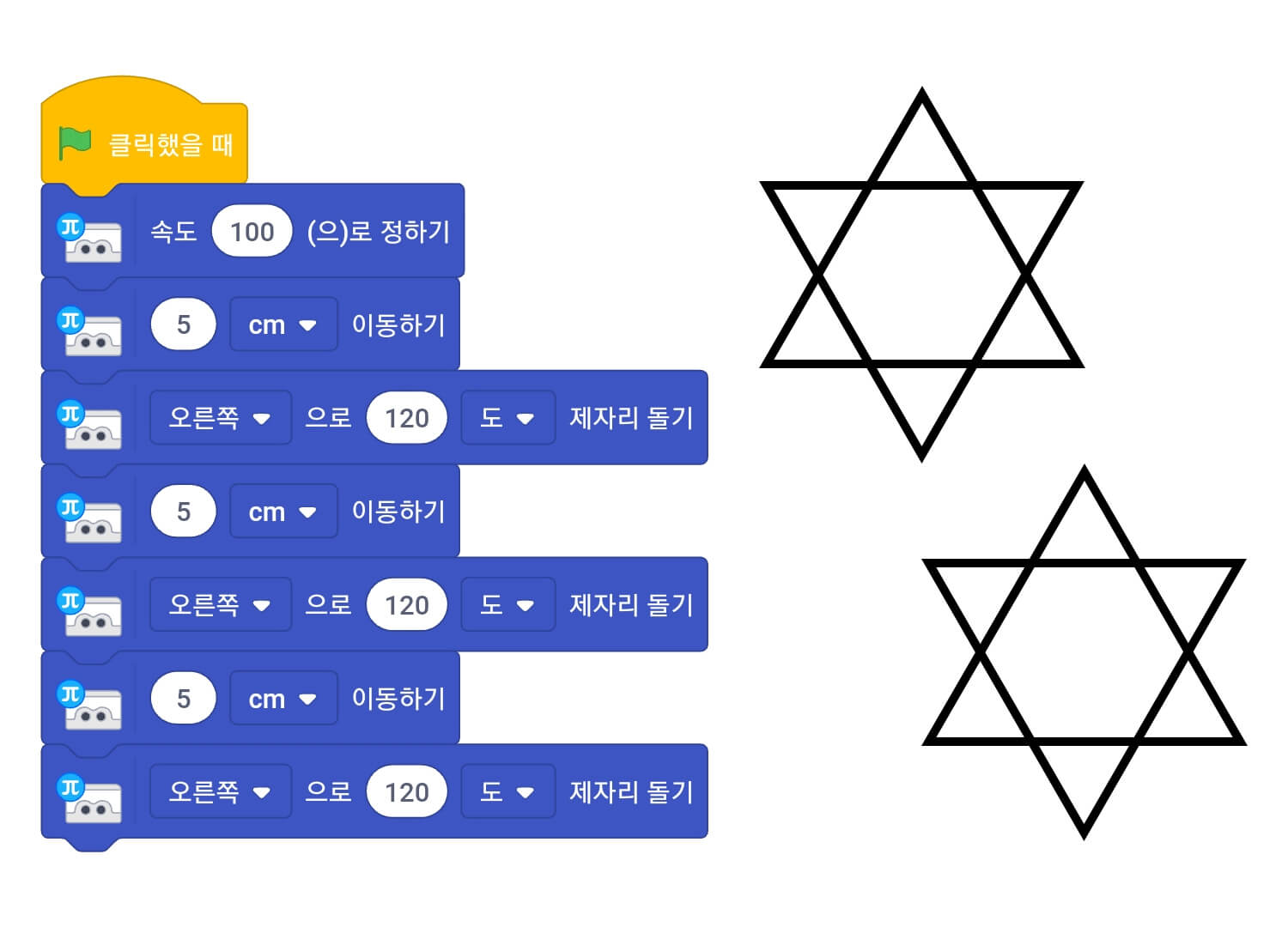
4. 길이가 같은 세모를 2개 그려요. |
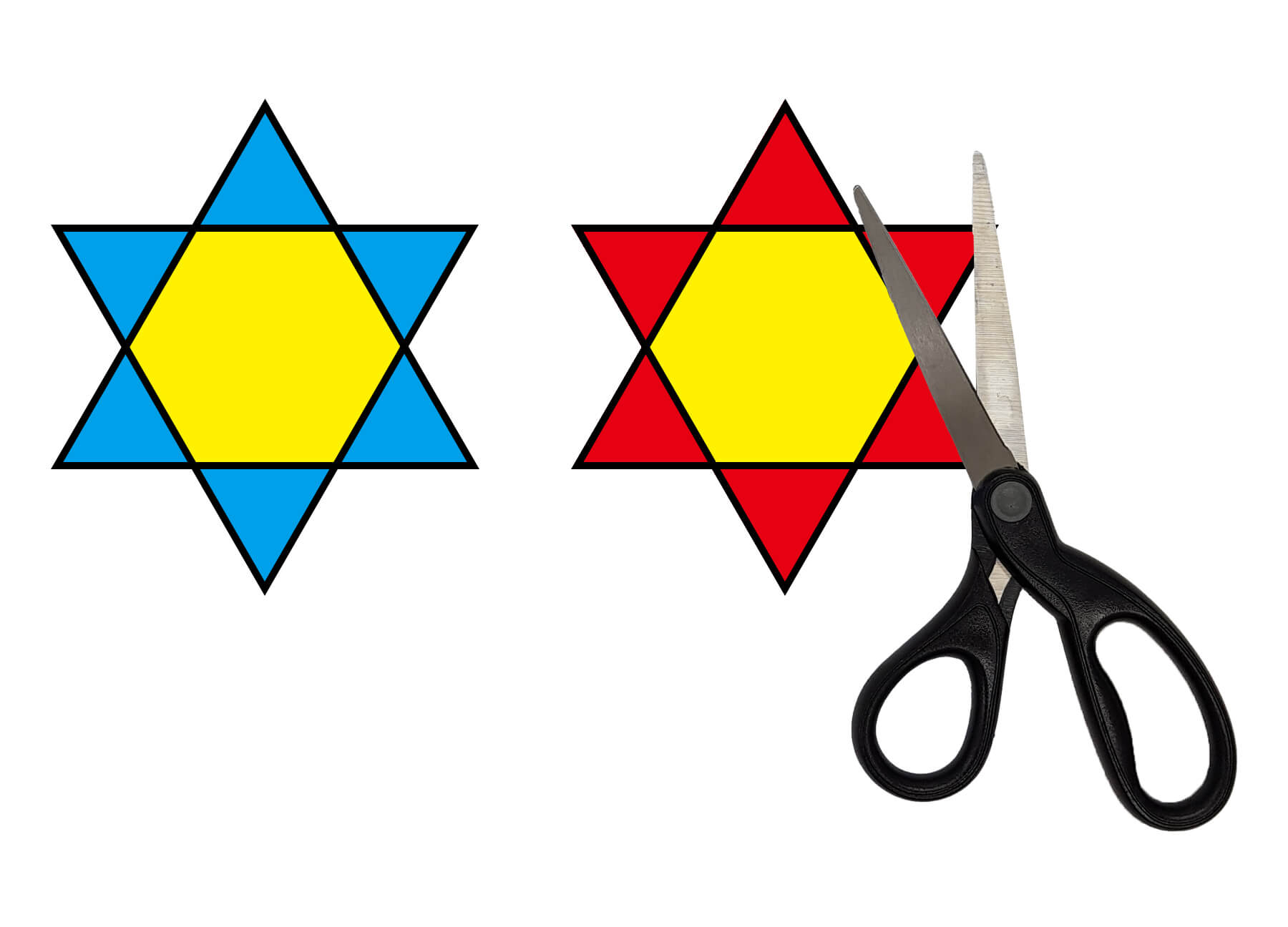
5. 그린 세모를 색칠하고 오려요. |
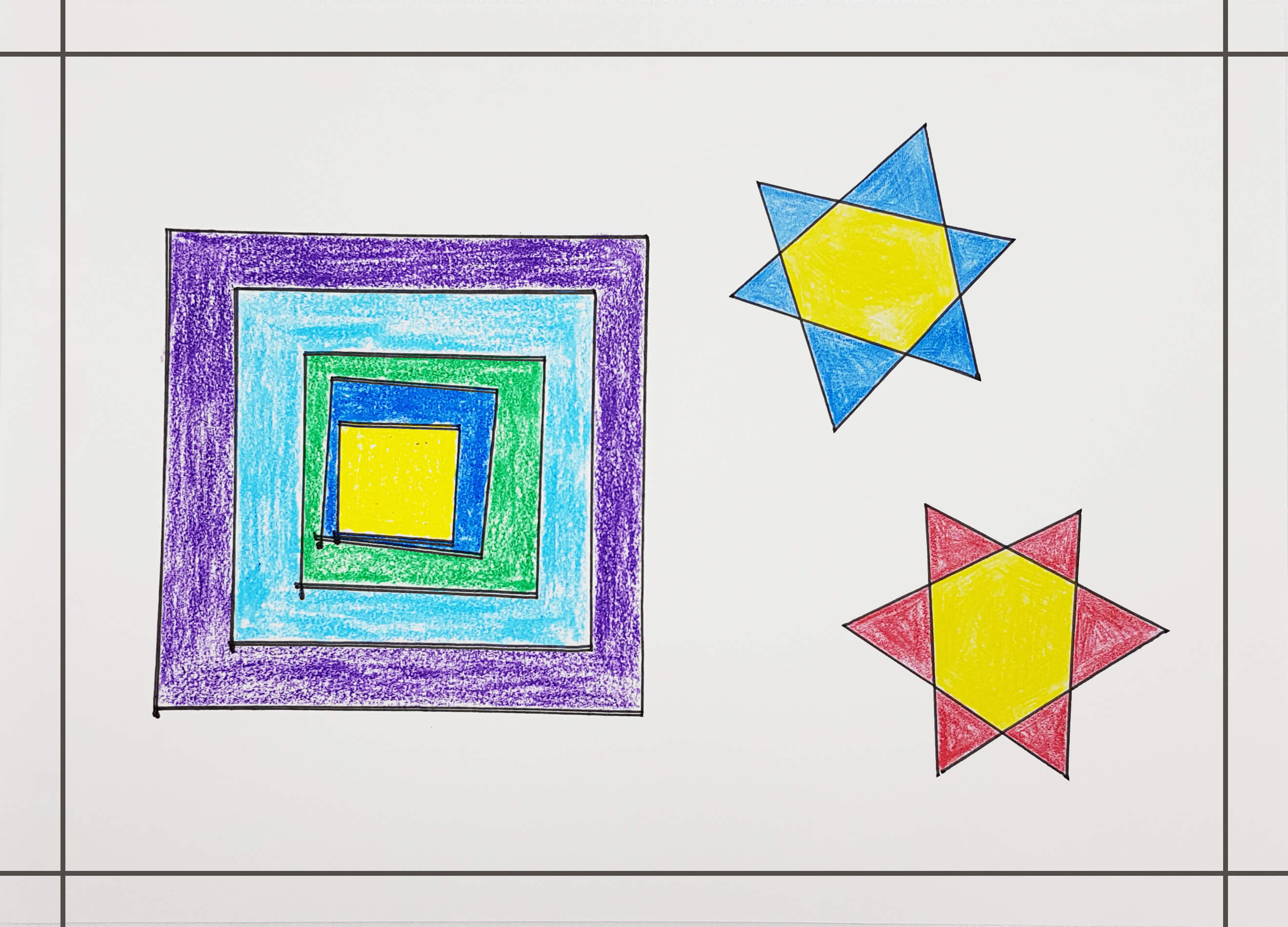
6. 벽면에 이쁘게 붙여요. |
- 학생의 수준이 낮으면 카드 코딩을, 수준이 높으면 블록 코딩을 이용합니다.
- 두꺼운 종이에 진한 펜으로 그리면 좋습니다.
심화 꿀벌 집을 만들어 보아요
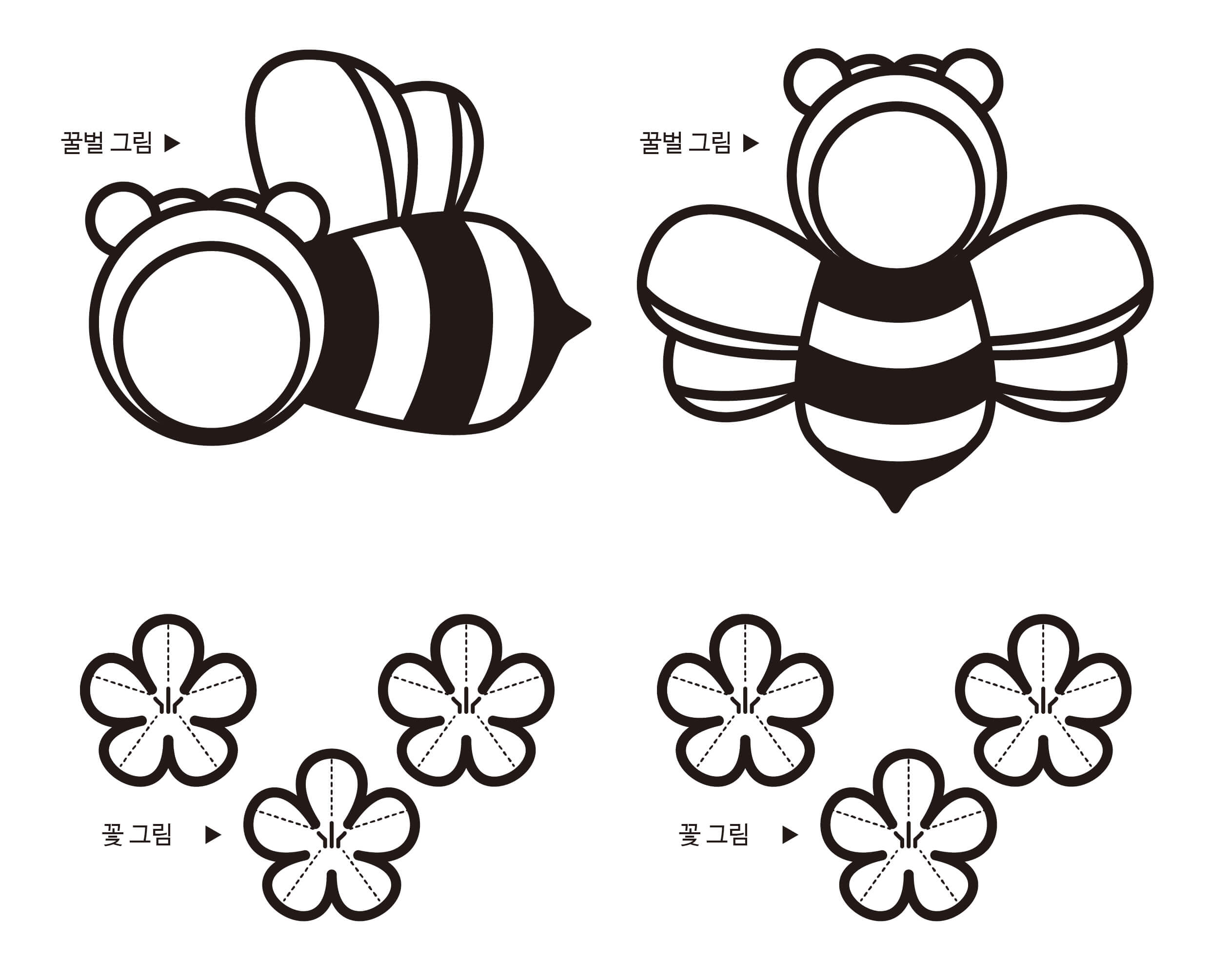
반복적인 그림을 통해 꿀벌 집을 만들어 봅시다. [활동지 2-2]
활동 방법
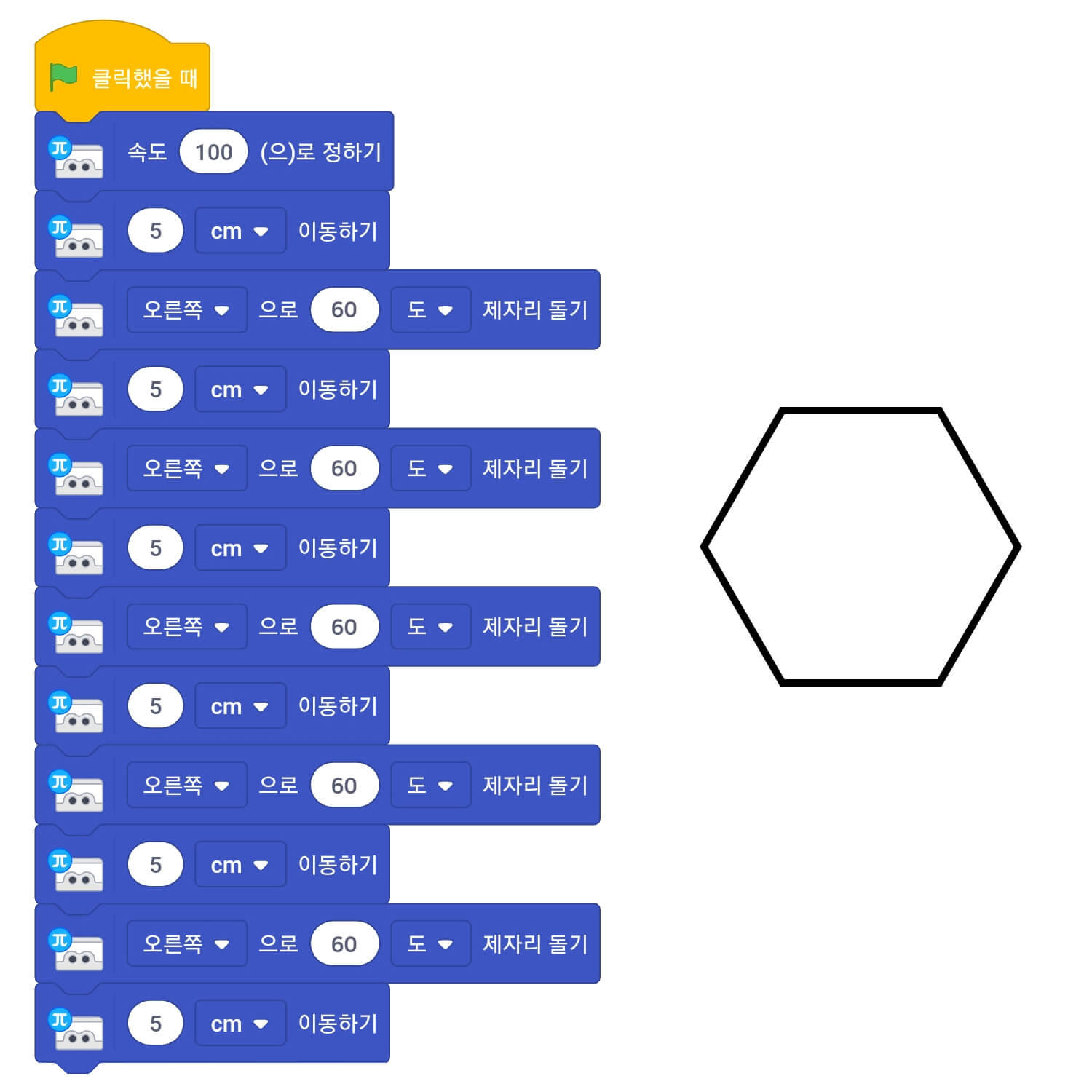
1. 블록 코딩을 설정하여 벌집 모양의 도형을 만들어요. |
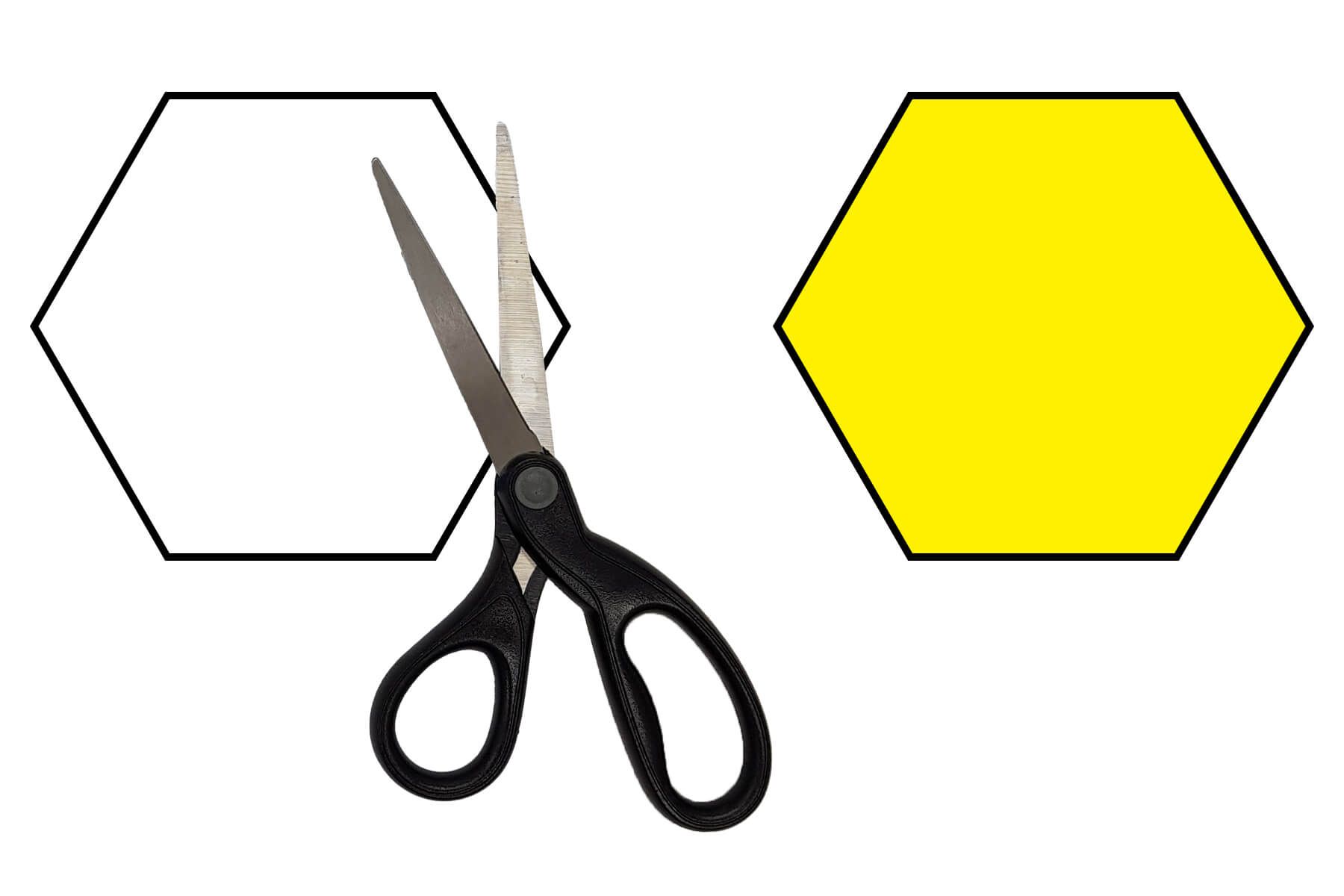
2. 벌집 모양을 오리고 노란색으로 색칠해요. |
![[활동지 2-2]의 꿀벌과 꽃 도안을 오린 모습](./images/02/c9.jpg)
3. 꿀벌과 꽃 도안을 오려요. |
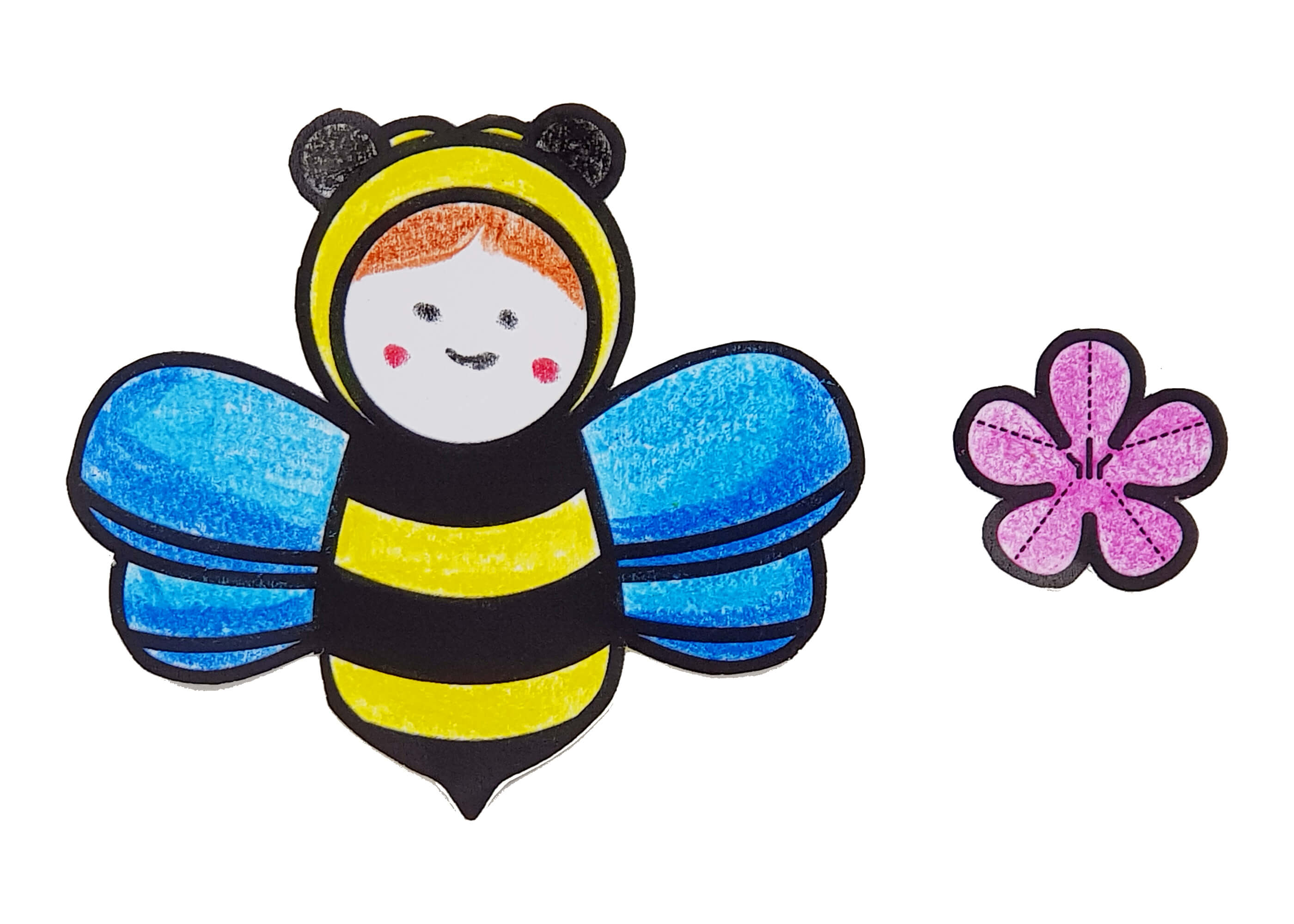
4. 꿀벌과 꽃 도안을 색칠해요. |
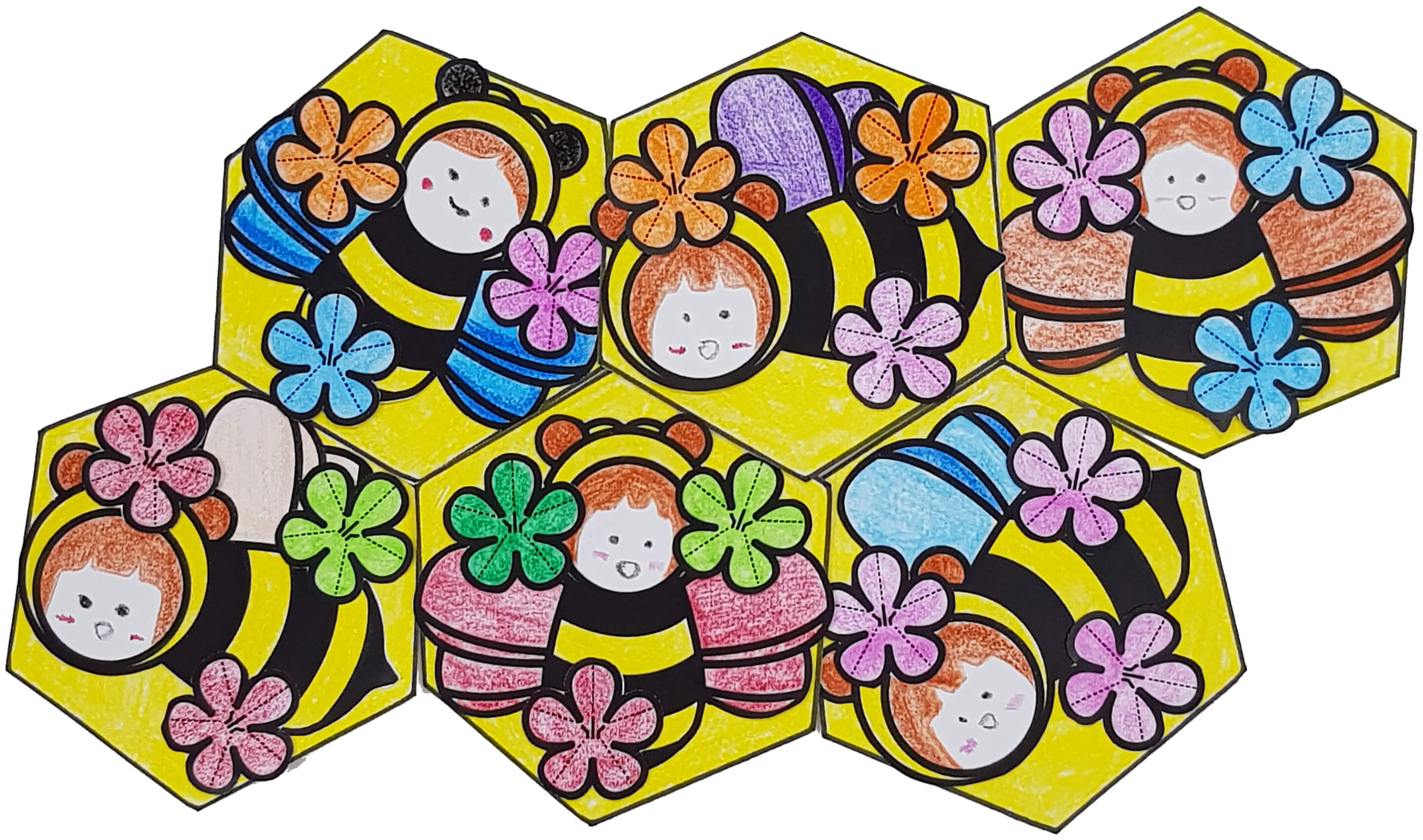
5. 친구들이 만든 꿀벌과 집을 모아서 작품을 만들어요. |
|
- 꿀벌 집을 그릴 경우 두꺼운 종이를 사용합니다.
- 블록 코딩이 어려울 시 교사가 코딩을 설정하고 숫자 값만 학생이 입력하여 움직임을 출력하여 그림을 그릴 수 있도록 합니다.
정리해요 학습한 내용을 확인해 보아요
이번 시간에 학습한 주요 내용을 살펴봅시다.
|
- 세모, 네모는 서로 다르게 그립니다. - 세모 네모 모양을 반복적으로 그리면 다양한 모양을 만들어 낼 수 있습니다. - 카미봇 파이를 이용하여 정교하고 일정한 그림을 그릴 수 있습니다. |
 개념 쏙쏙
개념 쏙쏙
- 1 패턴 드로잉 : 일정한 형태의 양식으로 도안을 그리는 활동입니다.
- 2 블록 코딩 : 카미블록 3.0 엔트리를 활용하여 프로그램 언어를 입력하는 활동입니다.
 확인해요
확인해요
| 평가내용 | 평가결과 |
|---|---|
| 반복적인 세모와 네모 모양을 그려 작품을 만들 수 있나요? | |
| 카미봇 파이 코딩을 통해 반복적인 그림을 그릴 수 있나요? |
활동지 2-1 미술실을 만들어요(맵 보드)
 활동지 다운로드
아래의 도안을 이용하여 작품을 완성해 봅시다.
활동지 2-2 미술실을 만들어요(도안)
활동지 다운로드
아래의 도안을 이용하여 작품을 완성해 봅시다.
동영상 미술실을 만들어요
 이전
이전