 처음으로
처음으로

 활동 안내
활동 안내
 학습자료
학습자료
콘텐츠 이용안내
가 홈 화면
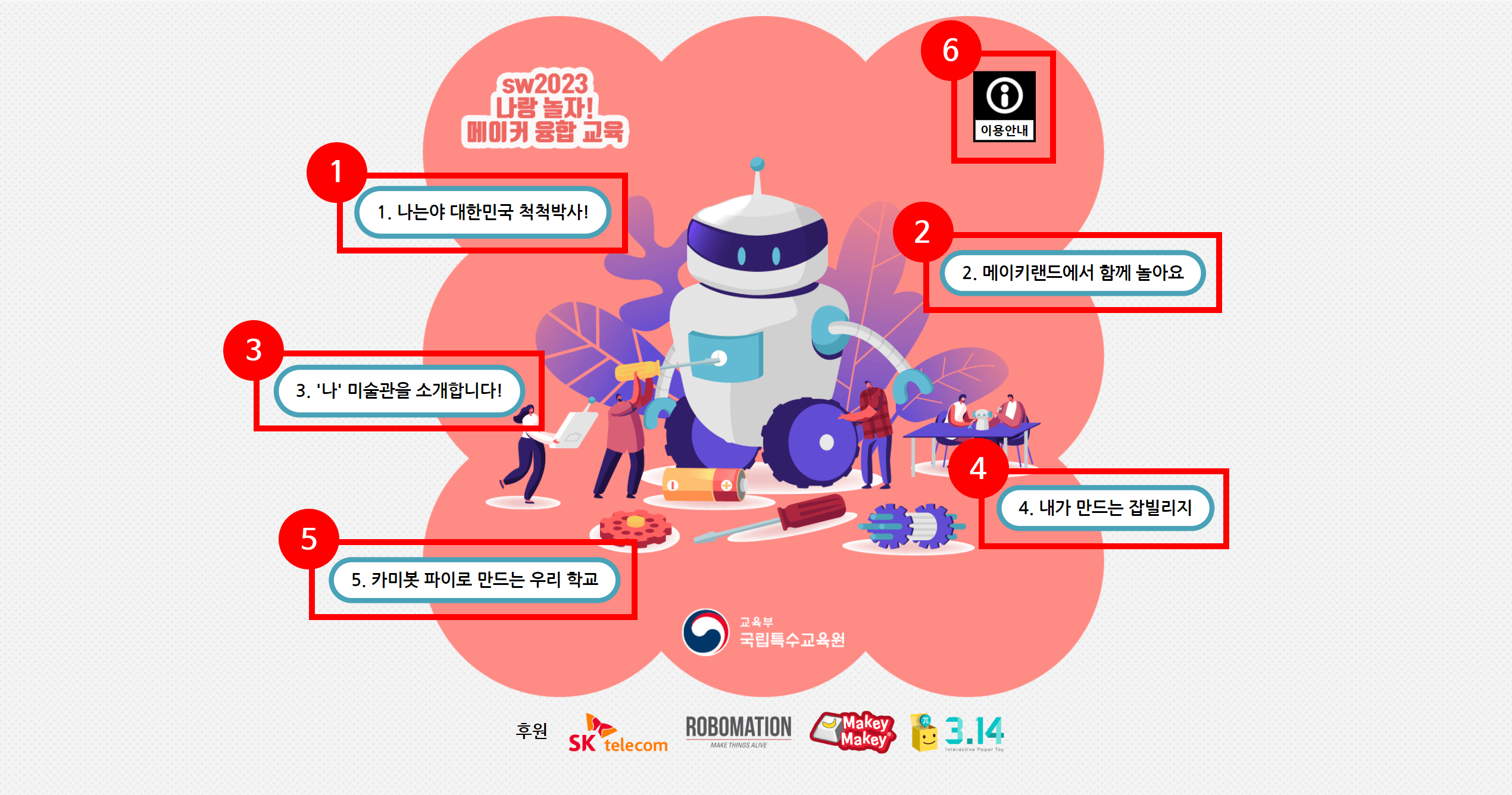
각 단원을 선택하면 해당 단원으로 이동합니다. 각 단원과 이용안내 링크가 있습니다.
1. 1단원 링크
2. 2단원 링크
3. 3단원 링크
4. 4단원 링크
5. 5단원 링크
6. 이용안내 링크
나 건너뛰기
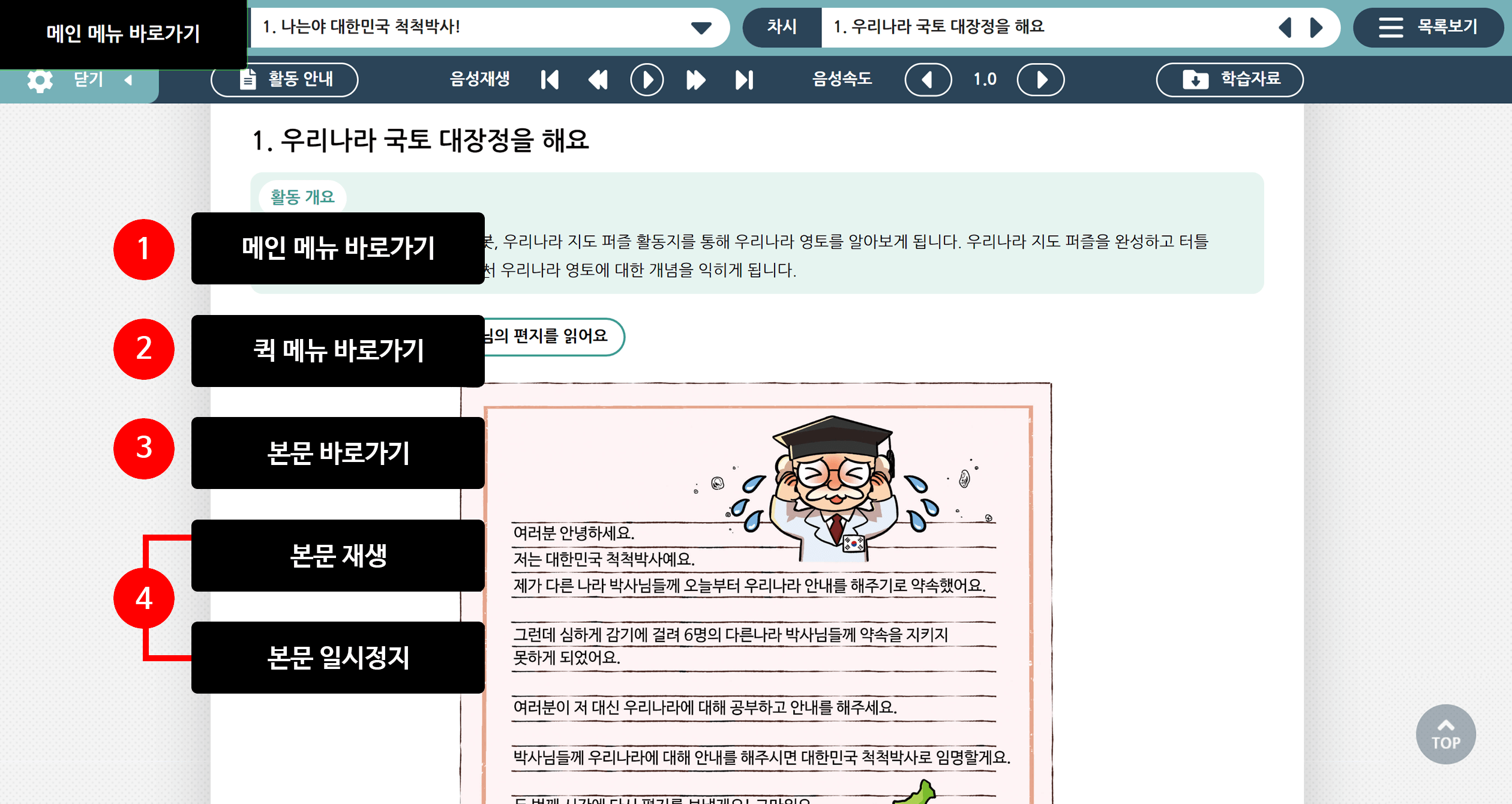
페이지가 로드된 이후 탭 이동으로 페이지에 처음 진입하면 건너뛰기 링크가 좌측 상단에 나타납니다.
1. 메인 메뉴로 탭 이동
2. 퀵메뉴로 탭 이동
3. 본문으로 이동
4. 본문 이동 시 나레이션 음성 재생 (재생 버튼 실행) / 일시정지
다 메인 메뉴 - 단원 선택
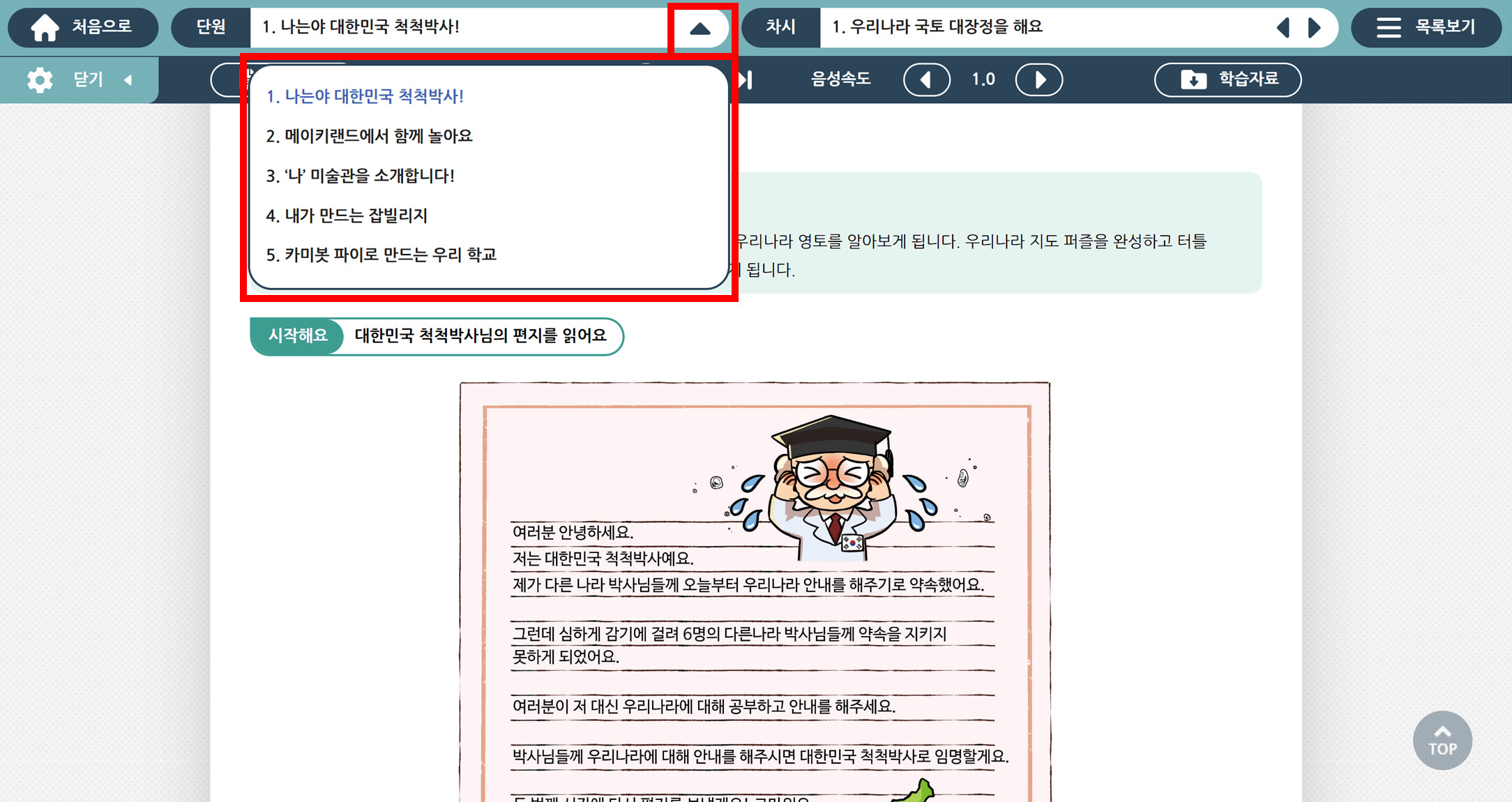
단원 더 보기 버튼을 선택하면 단원 선택 메뉴가 나타나며 각 단원을 클릭하면 해당 단원 페이지로 이동합니다.
라 메인 메뉴 - 차시 선택
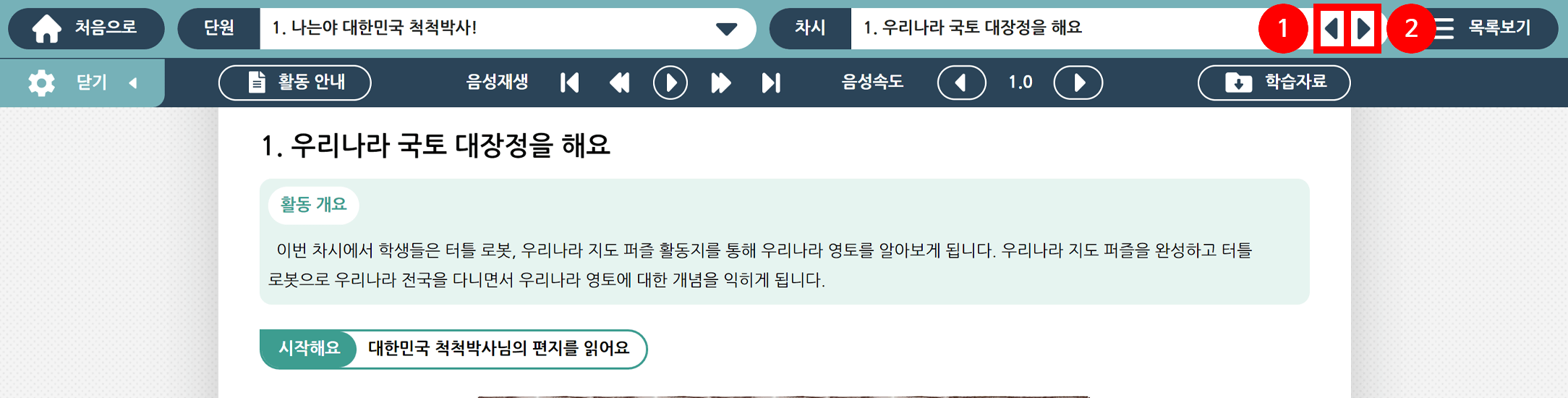
1. 이전 차시로 이동 : 이전 차시 페이지로 이동합니다.
2. 다음 차시로 이동 : 다음 차시 페이지로 이동합니다.
마 메인 메뉴 - 퀵 메뉴
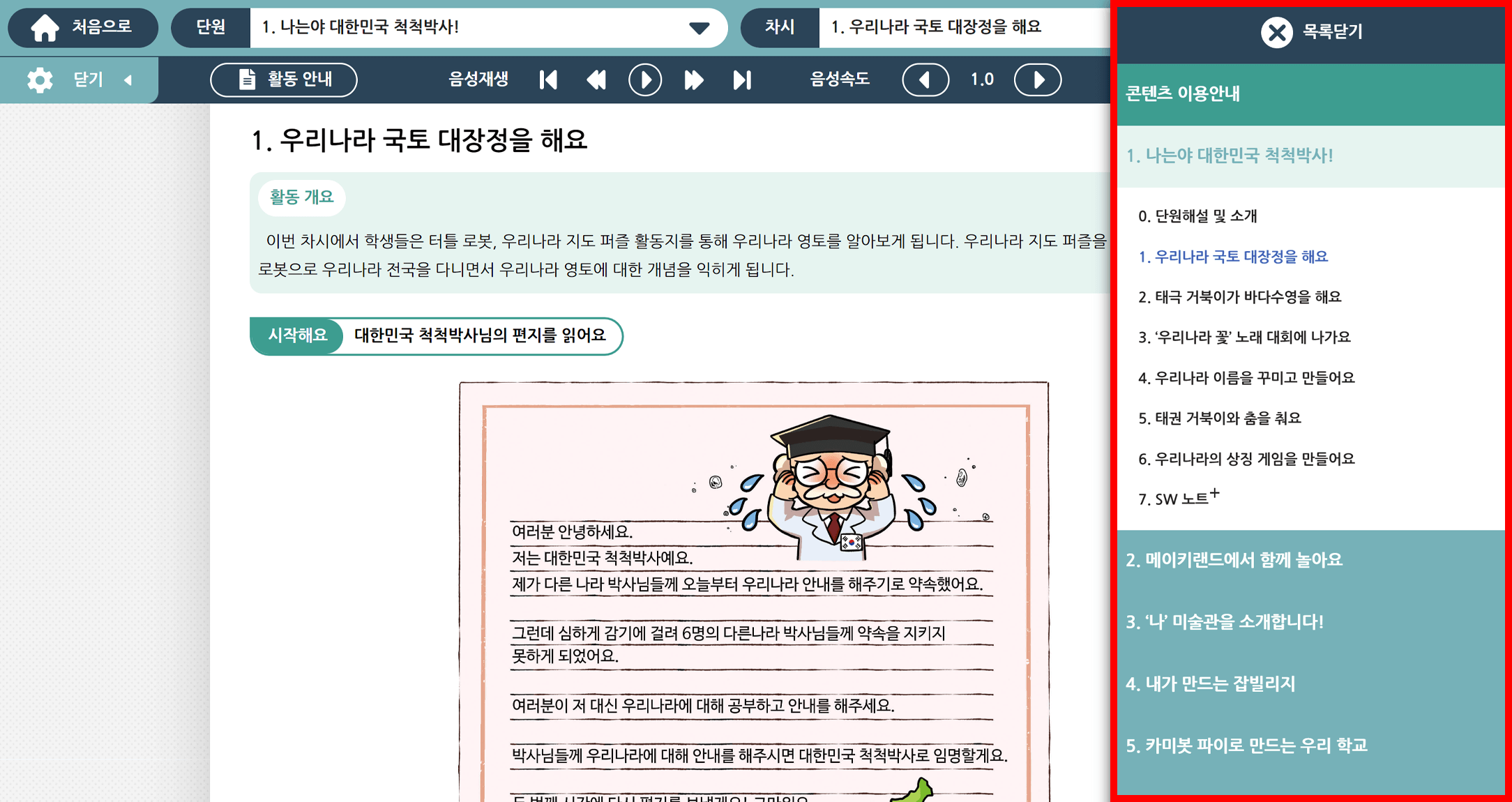
퀵메뉴는 우측 상단에 3줄이 그어져 있는 버튼으로 열고, 엑스 버튼으로 닫으며 단원과 차시로 분류되어 있습니다.
단원을 기준으로 하위 메뉴를 열고 닫을 수 있으며 차시 단위로 페이지 이동이 가능합니다.
바 서브 메뉴 - 음성 재생 제어
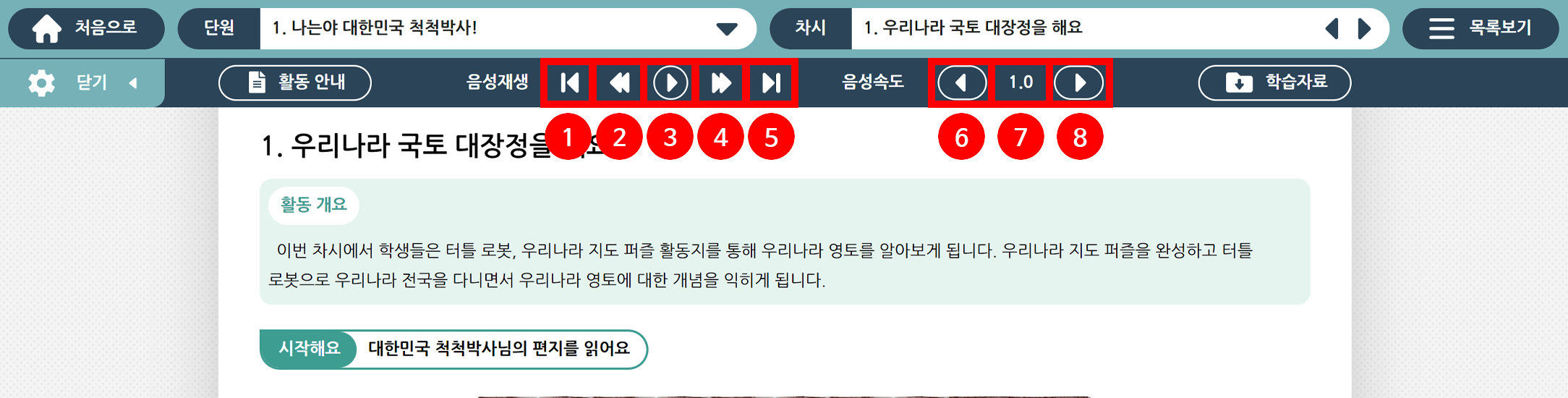
본문 내용을 나레이션으로 재생하고 제어하는 역할을 합니다. 나레이션이 문단 단위로 재생되며 재생 중인 영역은 초록색으로 배경색이 변경됩니다.
※ 괄호안 문자는 단축키
1. 처음으로(alt + 1) : 첫 번째 나레이션 음성으로 이동하여 재생합니다.
2. 이전 문단(alt + 2 / J) : 이전 나레이션 음성을 재생합니다.
3. 재생/일시정지(alt + 3 / K) : 나레이션 음성을 재생하거나 일시정지합니다.
4. 다음 문단(alt + 4 / L) : 다음 나레이션 음성을 재생합니다.
5. 끝으로(alt + 5) : 마지막 나레이션 음성으로 이동하여 재생합니다.
6. 재생속도 감소(alt + , / SHIFT + i) : 나레이션 음성의 속도가 감소합니다.
7. 재생속도 텍스트 : 나레이션 음성의 속도를 표시합니다.
8. 재생속도 증가(alt + . / SHIFT + ,) : 나레이션 음성의 속도가 증가합니다.
기타 단축키
1. 음성 켜고 끄기(s) : 나래이션 음성을 재생하거나 정지합니다.
2. 볼륨 크게(i) : 나레이션 음성의 소리가 커집니다.
3. 볼륨 작게(,) : 나레이션 음성의 소리가 작아집니다.
사 서브 메뉴 - 활동 안내 / 학습자료
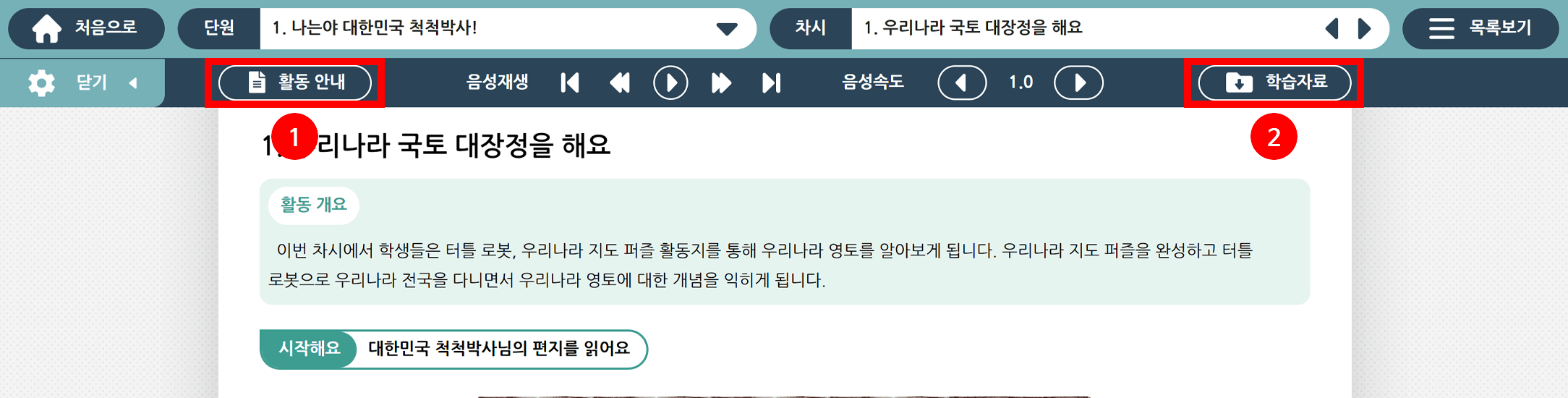
1. 활동 안내 : 해당 차시의 학습지도안을 볼 수 있습니다.
2. 학습자료 : 해당 단원에서 제공하는 각 차시 활동지를 다운로드 받을 수 있습니다.
아 본문 - 동영상 재생
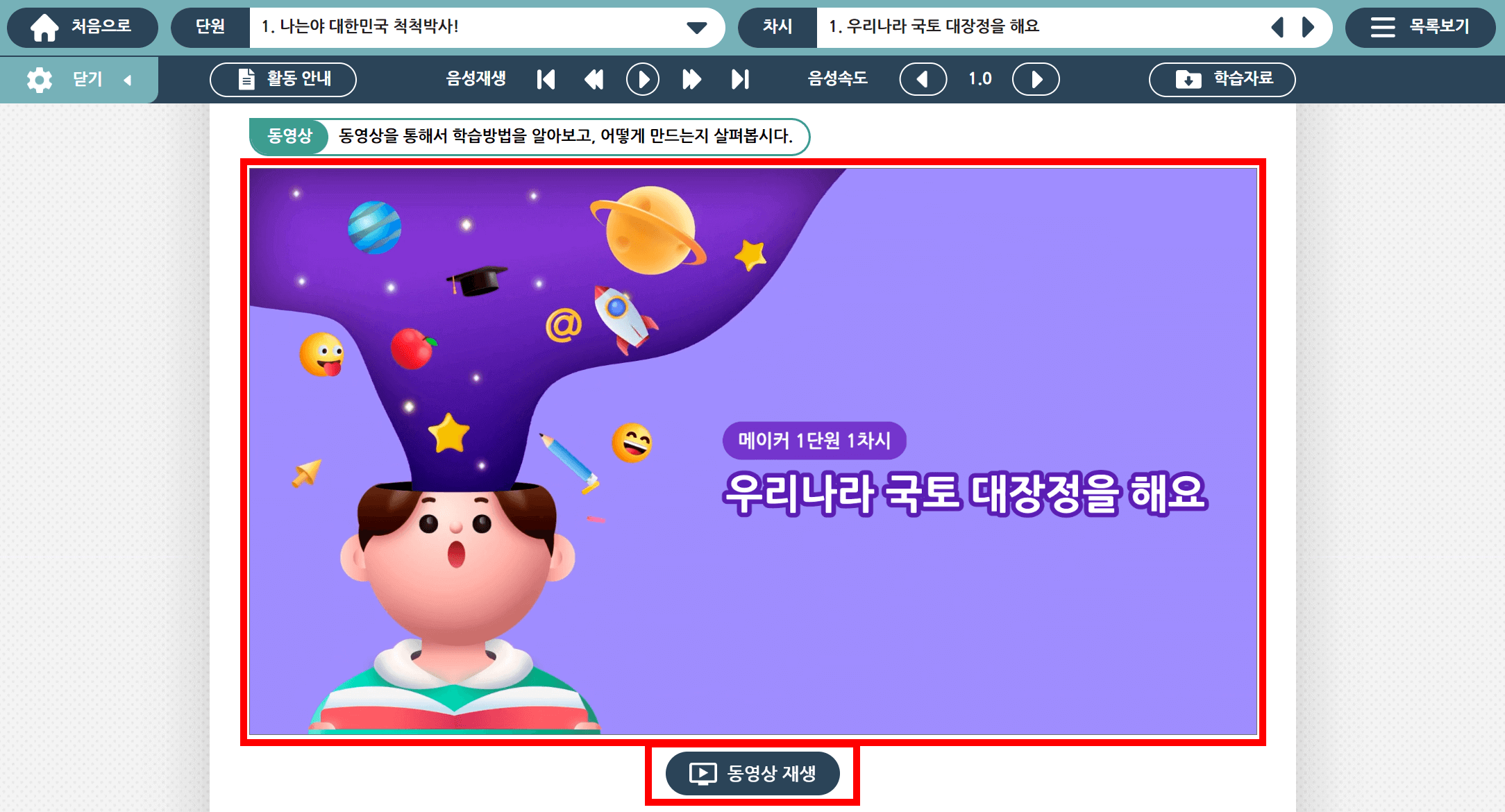
동영상 재생 버튼을 클릭하거나 버튼이 선택된 상태에서 엔터키를 입력하면 해당 동영상이 재생, 정지됩니다.
자 본문 - SW 노트+
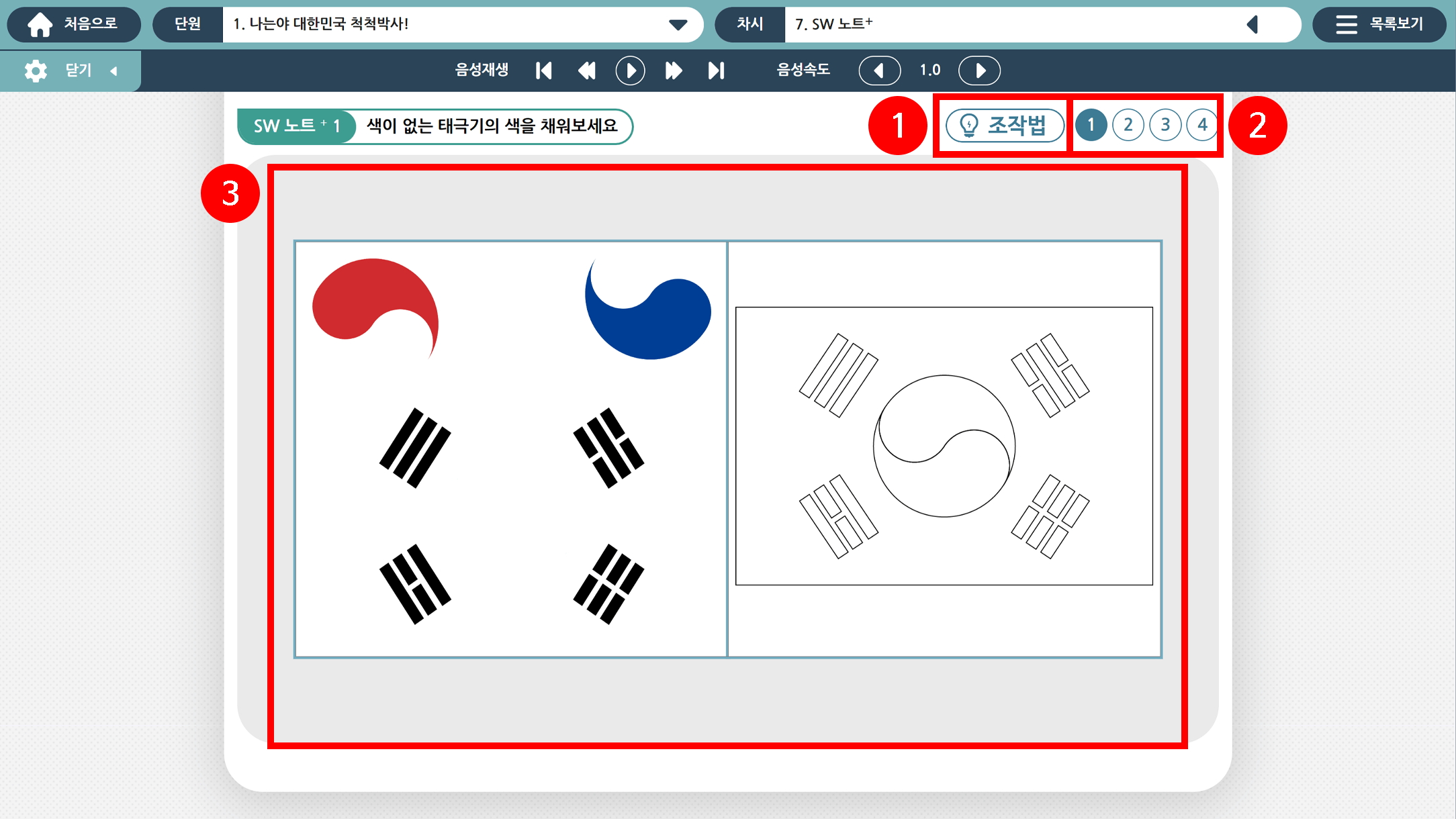
각 단원 마지막 차시에 위치해 있으며, 단원마다 4개의 문제가 준비되어 있습니다. 제시된 목록 중 하나를 누르면 해당 화면으로 이동합니다.
1. 해당 활동에 대한 설명 및 조작 방법을 알려주는 버튼으로, 시작할 때 창이 나타나며 활동 도중에도 다시 버튼을 눌러 조작 방법을 확인할 수 있습니다.
2. 각 번호 버튼을 클릭하면 해당 단원에서 제시하는 다른 문제 화면으로 이동합니다.
3. 학습 활동 영역으로 제시된 문제를 학습하고 직접 조작할 수 있는 영역입니다.